PDF-komprimering, målt på rigtige filer
Kompressionsråd er normalt skrevet, som om hver PDF var den samme. Det er den ikke: en tekstrapport og en 150 dpi scanning reagerer på den samme indstilling på helt forskellige måder. Så vi kørte den afsendte Rifinit-motor mod tre genererede dokumenter og skrev ned, hvad der faktisk kom ud. Hver figur nedenfor er fra en rigtig kørsel den 10. november 2026, og prøverne er linket til sidst, så du kan gengive dem.
Hvordan testen blev bygget
- tekst-20-sider — 20 A4-sider med almindelig brødtekst, ingen billeder.
- foto-5-sider — fem sider med hver en 1600×1200 fotolignende JPEG plus en billedtekst.
- scan-10-sider — ti sider, der kun er billede, gengivet ved 150 dpi og indlejret som en scanning (ingen tekstlag).
Motorstien er den bærbare build: pypdf med PyMuPDF, der omkoder billederne. Kompression kørte på standard 144 ppi, medmindre en række siger andet. Størrelser er hele outputfilen, ikke pr. side.
Hvad hvert niveau rent faktisk gemmer
| Prøve | Original | Lav | Medium | Bedste |
|---|---|---|---|---|
| 20-siders tekst | 15 KB | 11 KB | 11 KB | 11 KB |
| 5 fotosider | 1.227 KB | 185 KB | 244 KB | 473 KB |
| 10-siders scanning | 2.274 KB | 953 KB | 1.108 KB | 1.794 KB |
To ting skiller sig ud. Tekstdokumentet bevæger sig næsten ikke - 15 KB til 11 KB - fordi der ikke er nogen billeder at omkode; komprimering af teksttunge PDF'er er for det meste husholdning. Fotosiderne falder til en sjettedel af deres størrelse ved Lav (185 KB fra 1.227 KB), fordi JPEG-kvaliteten gør arbejdet. Scanningen lander imellem og når aldrig frem til fotoresultatet, fordi hver side er ét stort billede, der allerede er ret effektivt.
Opløsning er den største håndtag
Ved Medium ændres kun målopløsningen:
| Prøve | 96 ppi | 144 ppi | 200 ppi |
|---|---|---|---|
| 5 fotosider | 117 KB | 250 KB | 442 KB |
| 10-siders scanning | 609 KB | 1.135 KB | 1.234 KB |
| 20-siders tekst | 12 KB | 12 KB | 12 KB |
Til scanninger skærer et fald fra 200 til 96 ppi filen næsten halvt igen - mere end omskifteren til lav/medium kvalitet gjorde. Hvis et dokument skal læses på skærmen, er opløsning den første knap, der skal prøves; vælg den laveste ppi, hvor den mindste tekst i dokumentet stadig kan læses.
Eksport af sider som billeder
Den samme side eksporteres med de tre opløsninger, som værktøjet tilbyder (side 1 i teksteksemplet, JPEG i kvalitet 88):
- 75 dpi — 621×877 px, 68 KB
- 150 dpi — 1.241×1.754 px, 207 KB
- 220 dpi — 1.819×2.573 px, 359 KB
For en forhåndsvisning kun på skærmen er 75 dpi nok og en tredjedel bytes. For alt, der skal printes, er 150 dpi det praktiske gulv; 220 dpi er for små skrift og fine regler, ikke til almindelig brødtekst.
Tekstudtræk
Det 20 sider lange teksteksempel udtrak 26.191 tegn på 0,066 sekunder på testmaskinen. Det tal betyder noget for "PDF til tekst"-arbejdsgangen: omkostningerne domineres af at åbne dokumentet, ikke af ordene, så en længere rapport tager næsten samme tid som en kort.
Hvad denne test ikke beviser
Disse er genererede filer, ikke de akavede dokumenter, der kommer i virkeligheden: en 40 MB telefonscanning med en skygge ned ad den ene side, en formular med en tonet baggrund, en PDF, hvis billeder allerede er JPEG i kvalitet 60 (som ikke kan forbedres ved omkodning). Det er de tilfælde, hvor intervallet er bredere end tabellen ovenfor, i begge retninger. Metoden er det, der generaliserer: skift én indstilling, mål filen, og se på den mindste tekst, før du accepterer resultatet. Åbn Komprimer PDF at prøve det på din egen fil, eller eksportere en side som et billede.
Gengiv det
De tre prøver er genereret af os og gratis at downloade: text-20-pages.pdf, photo-5-pages.pdf, scan-10-pages.pdf. Scriptet, der byggede dem og kørte motoren, er i projektlageret som tools/blog_benchmarks.py; den skriver de rå tal til docs/benchmarks/latest.json.
Fra løbeappen
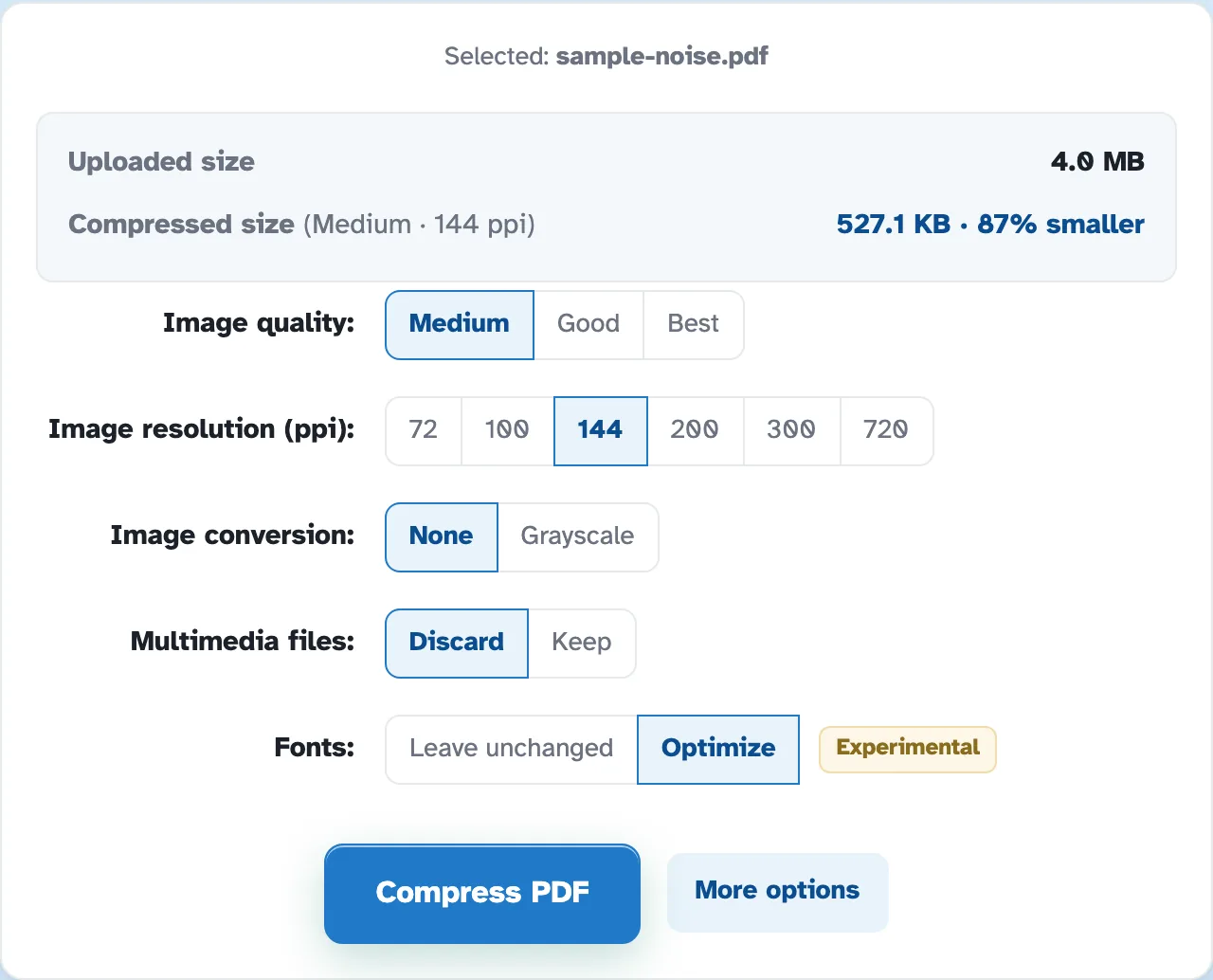
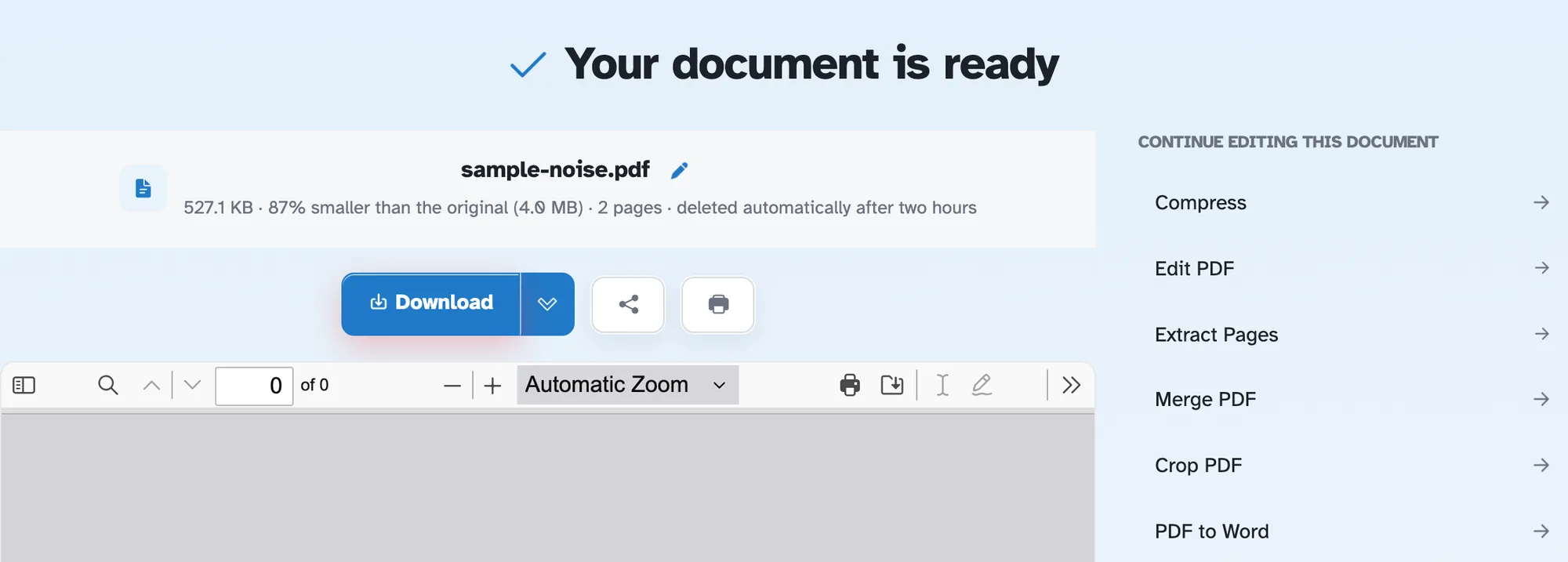
Disse er optagelser af den afsendte Rifinit build, ikke mockups: hvad Compress PDF beder om, og hvad det returnerer. Hver arbejdsgang i denne vejledning blev kontrolleret på den samme build.