PDF-Komprimierung, gemessen an echten Dateien
Komprimierungshinweise werden normalerweise so geschrieben, als ob jedes PDF gleich wäre. Das ist nicht der Fall: Ein Textbericht und ein 150-dpi-Scan reagieren auf die gleiche Einstellung völlig unterschiedlich. Also ließen wir die ausgelieferte Rifinit-Engine mit drei generierten Dokumenten laufen und schrieben auf, was tatsächlich herauskam. Alle folgenden Abbildungen stammen von einem echten Lauf am 10. November 2026, und die Beispiele sind am Ende verlinkt, damit Sie sie reproduzieren können.
Wie der Test aufgebaut wurde
- Text-20-Seiten — 20 A4-Seiten mit normalem Fließtext, keine Bilder.
- Foto-5-Seiten – fünf Seiten mit jeweils einem fotoähnlichen JPEG im Format 1600×1200 plus einer Bildunterschrift.
- Scan-10-Seiten – zehn reine Bildseiten, gerendert mit 150 dpi und eingebettet wie ein Scan (keine Textebene).
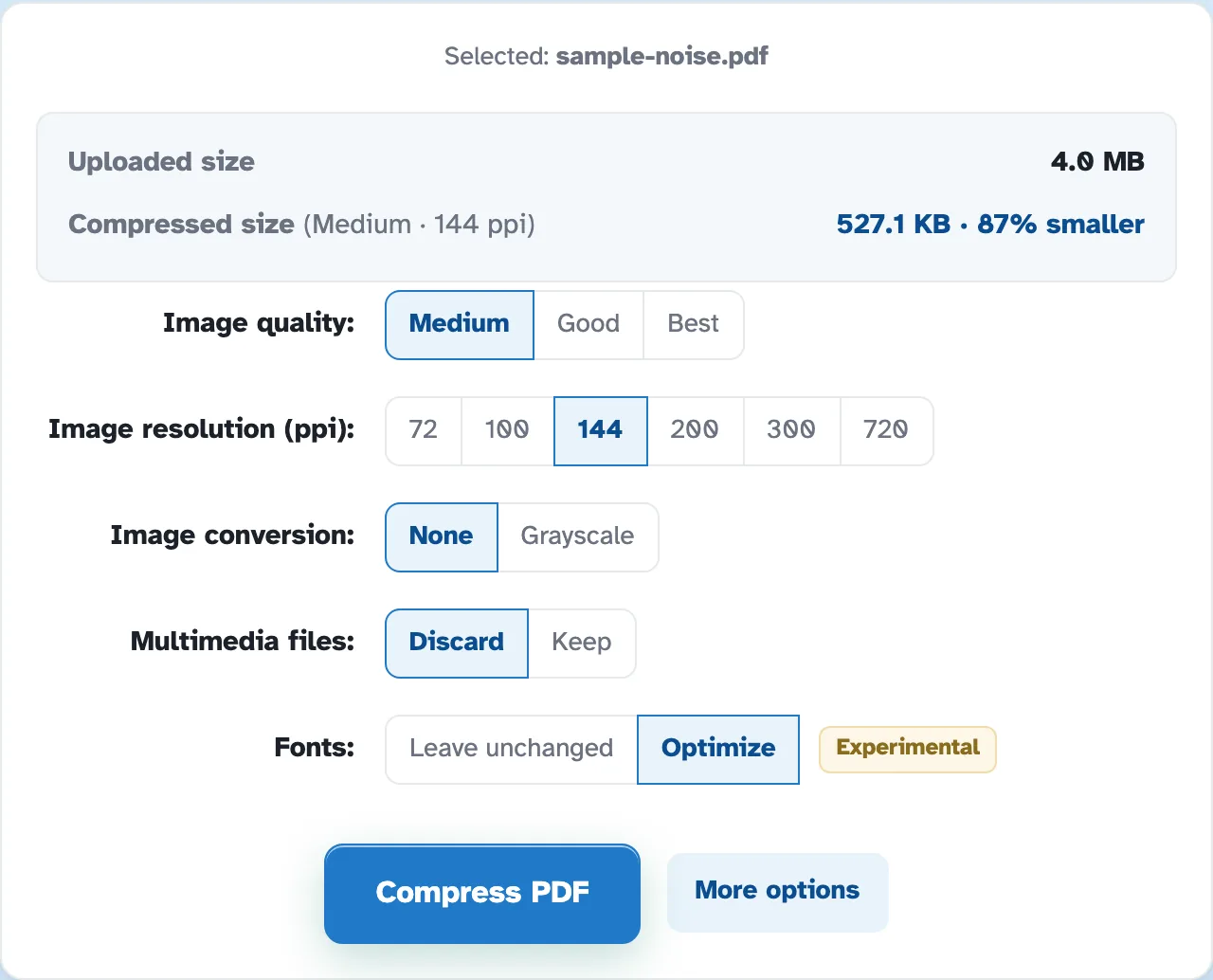
Der Engine-Pfad ist der portable Build: pypdf, wobei PyMuPDF die Bilder neu kodiert. Die Komprimierung lief standardmäßig mit 144 ppi, sofern in einer Zeile nichts anderes angegeben ist. Die Größen beziehen sich auf die gesamte Ausgabedatei, nicht pro Seite.
Was jedes Level tatsächlich spart
| Probe | Original | Niedrig | Mittel | Am besten |
|---|---|---|---|---|
| 20-seitiger Text | 15 KB | 11 KB | 11 KB | 11 KB |
| 5 Fotoseiten | 1.227 KB | 185 KB | 244 KB | 473 KB |
| 10-seitiger Scan | 2.274 KB | 953 KB | 1.108 KB | 1.794 KB |
Zwei Dinge fallen auf. Das Textdokument verschiebt sich kaum – 15 KB bis 11 KB –, da keine Bilder neu kodiert werden müssen; Das Komprimieren textlastiger PDFs ist größtenteils eine bürokratische Angelegenheit. Bei „Niedrig“ (185 KB von 1.227 KB) schrumpfen die Fotoseiten auf ein Sechstel ihrer Größe, da die JPEG-Qualität die Arbeit erledigt. Der Scan landet dazwischen und erreicht nie das Fotoergebnis, da es sich bei jeder Seite um ein großes Bild handelt, das ohnehin recht effizient ist.
Die Auflösung ist der größere Hebel
Bei „Mittel“ wird nur die Zielauflösung geändert:
| Probe | 96 ppi | 144 ppi | 200 ppi |
|---|---|---|---|
| 5 Fotoseiten | 117 KB | 250 KB | 442 KB |
| 10-seitiger Scan | 609 KB | 1.135 KB | 1.234 KB |
| 20-seitiger Text | 12 KB | 12 KB | 12 KB |
Bei Scans reduzierte die Senkung von 200 auf 96 ppi die Datei noch einmal fast um die Hälfte – mehr als der Qualitätsschalter Niedrig/Mittel. Wenn ein Dokument auf dem Bildschirm gelesen werden soll, ist die Auflösung der erste Knopf, den man ausprobieren sollte; Wählen Sie den niedrigsten ppi, bei dem der kleinste Text im Dokument noch lesbar ist.
Seiten als Bilder exportieren
Dieselbe Seite wurde mit den drei vom Tool angebotenen Auflösungen exportiert (Seite 1 des Textbeispiels, JPEG mit Qualität 88):
- 75 dpi — 621×877 Pixel, 68 KB
- 150 dpi — 1.241×1.754 Pixel, 207 KB
- 220 dpi — 1.819×2.573 Pixel, 359 KB
Für eine reine Bildschirmvorschau reichen 75 dpi und ein Drittel der Bytes. Für alles, was gedruckt werden soll, ist 150 dpi die optimale Auflösung; 220 dpi gilt für kleine Schriftarten und feine Linien, nicht für gewöhnlichen Fließtext.
Textextraktion
Die 20-seitige Textprobe extrahierte auf dem Testgerät 26.191 Zeichen in 0,066 Sekunden. Diese Zahl ist für den „PDF to Text“-Workflow von Bedeutung: Die Kosten werden durch das Öffnen des Dokuments und nicht durch die Wörter bestimmt, sodass ein längerer Bericht fast genauso lange dauert wie ein kurzer.
Was dieser Test nicht beweist
Hierbei handelt es sich um generierte Dateien, nicht um die umständlichen Dokumente, die bei der eigentlichen Arbeit ankommen: ein 40-MB-Telefonscan mit einem Schatten auf einer Seite, ein Formular mit getöntem Hintergrund, eine PDF-Datei, deren Bilder bereits JPEG mit Qualität 60 sind (die durch Neukodierung nicht verbessert werden kann). Dies sind die Fälle, in denen der Bereich in beide Richtungen größer ist als in der Tabelle oben. Die Methode verallgemeinert: Ändern Sie eine Einstellung, messen Sie die Datei und schauen Sie sich den kleinsten Text an, bevor Sie das Ergebnis akzeptieren. Öffnen Sie „PDF komprimieren“. um es an Ihrer eigenen Datei auszuprobieren, oder Exportieren Sie eine Seite als Bild.
Reproduzieren Sie es
Die drei Beispiele werden von uns generiert und können kostenlos heruntergeladen werden: text-20-pages.pdf, photo-5-pages.pdf, scan-10-pages.pdf. Das Skript, mit dem sie erstellt und die Engine ausgeführt wurden, befindet sich im Projekt-Repository als tools/blog_benchmarks.py; es schreibt die Rohzahlen hinein docs/benchmarks/latest.json.
Aus der Lauf-App
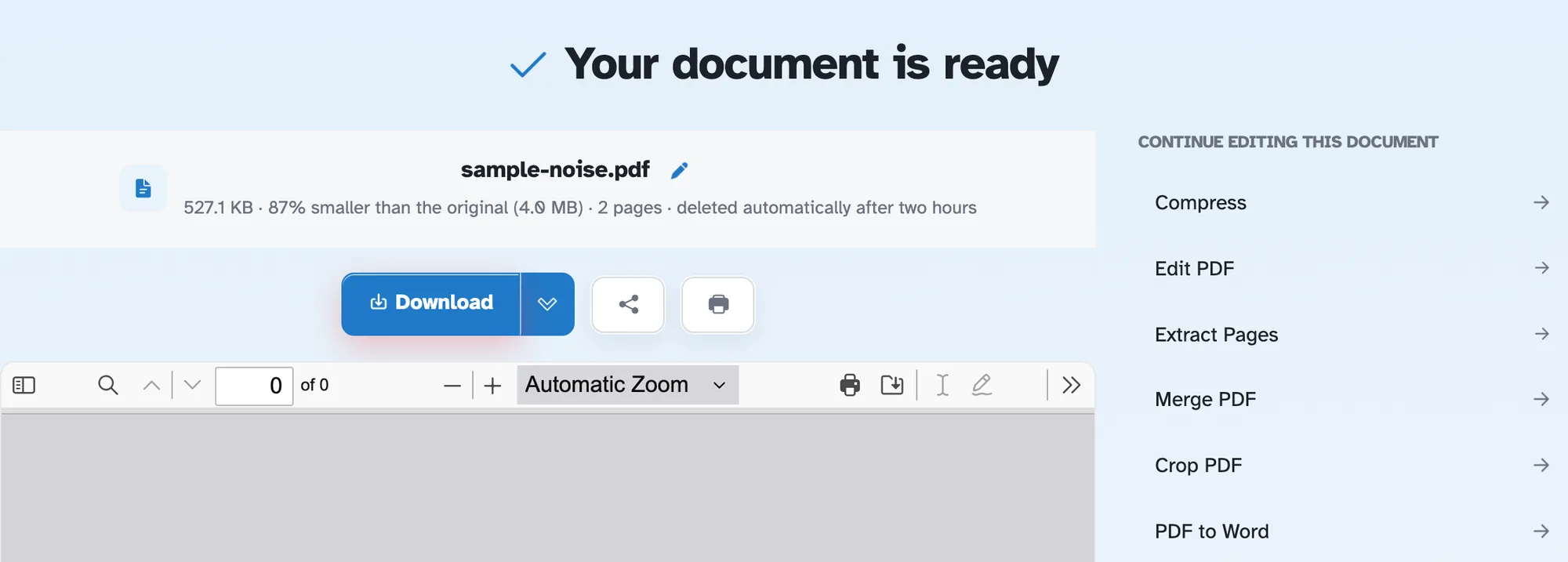
Hierbei handelt es sich um Aufnahmen des ausgelieferten Builds Rifinit, nicht um Modelle: Was Compress PDF verlangt und was es zurückgibt. Jeder Workflow in diesem Handbuch wurde am selben Build überprüft.