실제 파일에서 측정된 PDF 압축
압축 조언은 일반적으로 모든 PDF가 동일한 것처럼 작성됩니다. 그렇지 않습니다. 텍스트 보고서와 150dpi 스캔은 완전히 다른 방식으로 동일한 설정에 반응합니다. 그래서 우리는 생성된 세 개의 문서에 대해 배송된 Rifinit 엔진을 실행하고 실제로 나온 내용을 기록했습니다. 아래의 모든 그림은 2026년 11월 10일 실제 실행된 결과이며, 재현할 수 있도록 샘플이 마지막에 링크되어 있습니다.
테스트 구축 방법
- 텍스트-20페이지 — A4 20페이지의 일반 본문 텍스트, 이미지 없음.
- 사진-5페이지 — 각각 1600×1200 사진과 같은 JPEG와 캡션이 포함된 5페이지.
- 스캔-10페이지 — 150dpi로 렌더링되고 스캔처럼 포함된 이미지 전용 페이지 10개(텍스트 레이어 없음).
엔진 경로는 이식 가능한 빌드입니다: PyMuPDF가 이미지를 다시 인코딩하는 pypdf입니다. 행에 달리 명시되지 않는 한 압축은 기본 144ppi로 실행되었습니다. 크기는 페이지당이 아닌 전체 출력 파일입니다.
각 레벨이 실제로 저장하는 것
| 샘플 | 원본 | 낮음 | 중간 | 최고 |
|---|---|---|---|---|
| 20페이지 분량의 텍스트 | 15KB | 11KB | 11KB | 11KB |
| 사진 페이지 5개 | 1,227KB | 185KB | 244KB | 473KB |
| 10페이지 스캔 | 2,274KB | 953KB | 1,108KB | 1,794KB |
두 가지가 눈에 띕니다. 다시 인코딩할 이미지가 없기 때문에 텍스트 문서는 15KB에서 11KB로 거의 이동하지 않습니다. 텍스트가 많은 PDF를 압축하는 것은 대부분 관리 작업입니다. JPEG 품질이 작업을 수행하므로 사진 페이지 크기는 낮음(1,227KB에서 185KB)의 6분의 1로 줄어듭니다. 각 페이지는 이미 상당히 효율적인 하나의 큰 이미지이기 때문에 스캔은 사진 결과에 도달하지 못하고 그 사이에 위치합니다.
해상도가 더 큰 레버입니다
중간에서는 대상 해상도만 변경합니다.
| 샘플 | 96ppi | 144ppi | 200ppi |
|---|---|---|---|
| 사진 페이지 5개 | 117KB | 250KB | 442KB |
| 10페이지 스캔 | 609KB | 1,135KB | 1,234KB |
| 20페이지 분량의 텍스트 | 12KB | 12KB | 12KB |
스캔의 경우 200ppi에서 96ppi로 떨어지면 파일이 거의 절반으로 줄었습니다. 이는 낮음/중간 품질 스위치보다 더 많은 것입니다. 문서를 화면에서 읽으려면 가장 먼저 시도해야 할 요소는 해상도입니다. 문서에서 가장 작은 텍스트를 여전히 읽을 수 있는 가장 낮은 ppi를 선택합니다.
페이지를 이미지로 내보내기
도구가 제공하는 세 가지 해상도로 내보낸 동일한 페이지(텍스트 샘플의 1페이지, 품질 88의 JPEG):
- 75dpi — 621×877픽셀, 68KB
- 150dpi — 1,241×1,754px, 207KB
- 220dpi — 1,819×2,573픽셀, 359KB
화면 전용 미리보기의 경우 75dpi이면 충분하며 바이트는 1/3입니다. 인쇄할 모든 항목의 경우 150dpi가 실용적인 바닥입니다. 220dpi는 일반적인 본문 텍스트가 아닌 작은 글자와 미세한 선을 위한 것입니다.
텍스트 추출
20페이지 분량의 텍스트 샘플은 테스트 시스템에서 0.066초 만에 26,191자를 추출했습니다. 이 숫자는 "PDF를 텍스트로" 작업 흐름에 중요합니다. 비용은 단어가 아닌 문서를 열 때 결정되므로 긴 보고서는 짧은 보고서와 거의 같은 시간이 걸립니다.
이 테스트가 증명하지 못하는 것
이것은 실제 작업에 도착하는 어색한 문서가 아니라 생성된 파일입니다. 한쪽에 그림자가 있는 40MB 전화 스캔, 배경색이 칠해진 양식, 이미지가 이미 품질 60의 JPEG(재인코딩으로 개선할 수 없음)인 PDF입니다. 양방향 모두 위의 표보다 범위가 넓은 경우입니다. 이 방법은 일반화됩니다. 하나의 설정을 변경하고, 파일을 측정하고, 결과를 수용하기 전에 가장 작은 텍스트를 살펴봅니다. PDF 압축 열기 자신의 파일에서 시도해 보거나 페이지를 이미지로 내보내기.
재현해 보세요
세 가지 샘플은 당사에서 생성되었으며 무료로 다운로드할 수 있습니다. text-20-pages.pdf, photo-5-pages.pdf, scan-10-pages.pdf. 이를 빌드하고 엔진을 실행한 스크립트는 프로젝트 저장소에 다음과 같이 있습니다. tools/blog_benchmarks.py; 원시 숫자를 씁니다. docs/benchmarks/latest.json.
실행 중인 앱에서
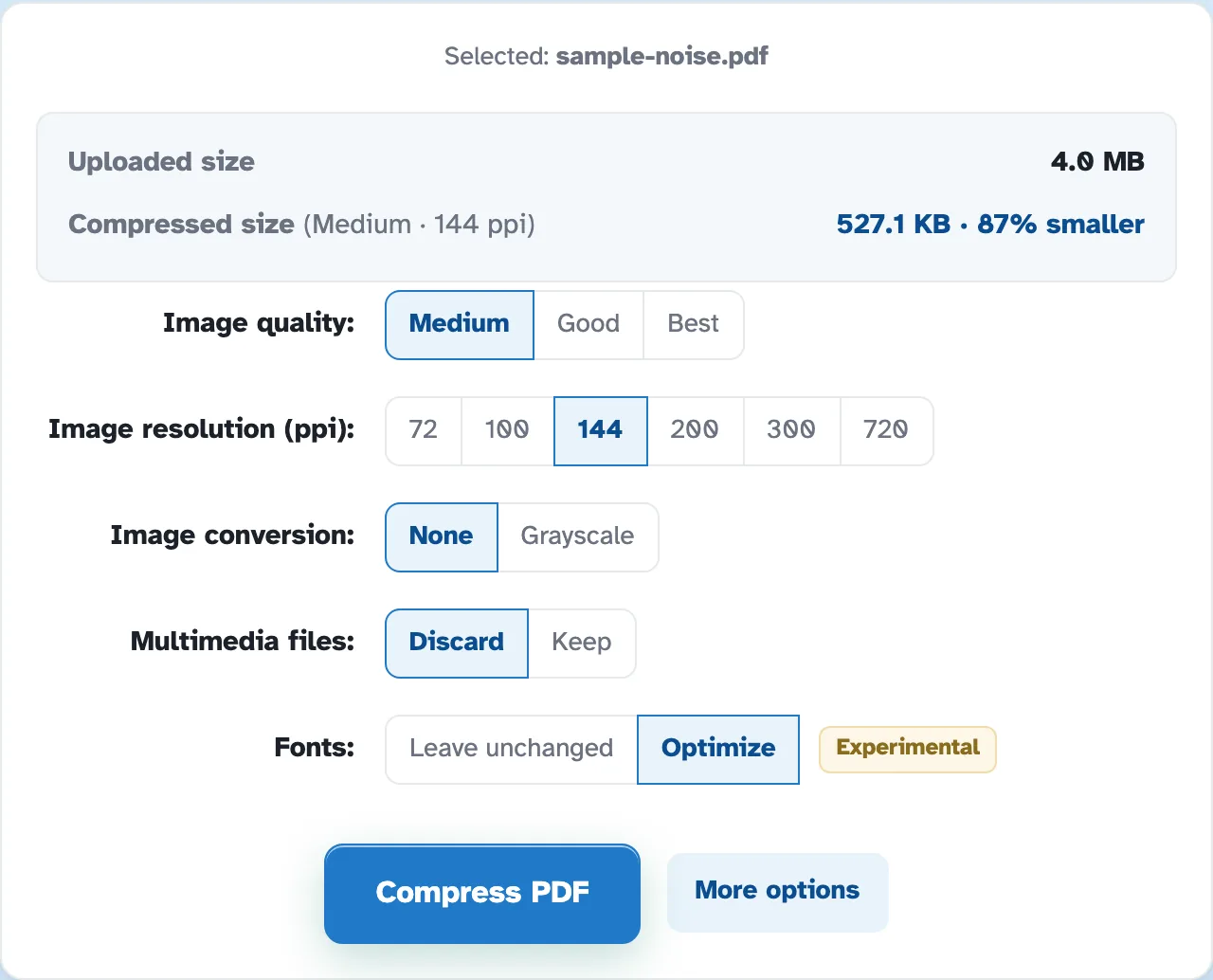
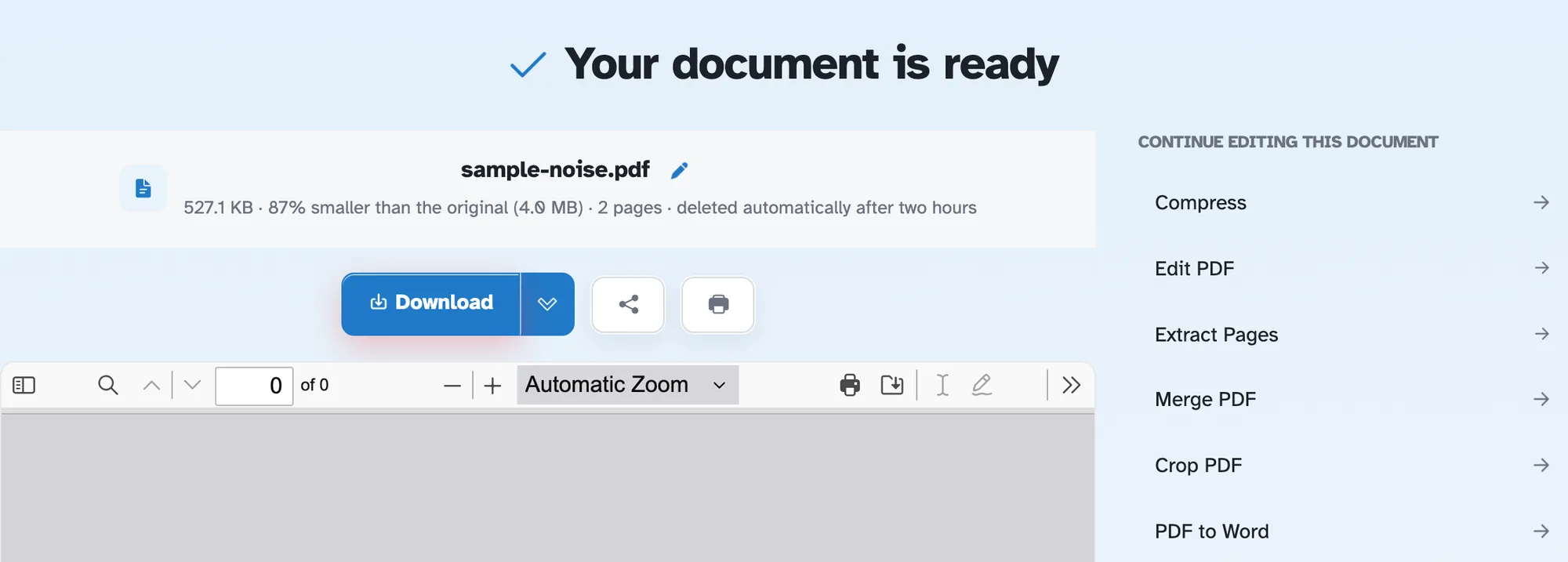
이것은 목업이 아닌 배송된 Rifinit 빌드의 캡처입니다. 즉, Compress PDF가 요구하는 것과 반환되는 것입니다. 이 가이드의 모든 워크플로는 동일한 빌드에서 확인되었습니다.