PDF 壓縮,在真實文件上測量
壓縮建議通常寫得好像每個 PDF 都是一樣的。事實並非如此:文字報告和 150 dpi 掃描以完全不同的方式回應相同的設定。因此,我們針對三個生成的文件運行了附帶的 Rifinit 引擎,並記下了實際結果。下面的每張圖均來自 2026 年 11 月 10 日的實際運行,範例連結在最後,以便您可以重現它們。
測試是如何建構的
- 文字 20 頁 — 20 頁 A4 普通正文,無圖像。
- 照片 5 頁 — 五頁,每頁包含 1600×1200 類似照片的 JPEG 以及標題。
- 掃描 10 頁 — 十個純圖像頁面,以 150 dpi 渲染並像掃描一樣嵌入(無文字圖層)。
引擎路徑是可移植建置:pypdf 和 PyMuPDF 重新編碼影像。壓縮以預設的 144 ppi 運行,除非一行另有說明。大小是整個輸出文件,而不是每頁。
每個關卡實際節省了什麼
| 樣品 | 原創 | 低 | 中等 | 最佳 |
|---|---|---|---|---|
| 20頁文本 | 15KB | 11KB | 11KB | 11KB |
| 5 張照片頁 | 1,227 KB | 185 KB | 244KB | 473 KB |
| 10頁掃描件 | 2,274 KB | 953 KB | 1,108 KB | 1,794 KB |
有兩件事很突出。文字文件幾乎沒有移動(從 15 KB 到 11 KB),因為沒有要重新編碼的圖像;壓縮文字較多的 PDF 基本上是家務活。由於 JPEG 品質正在發揮作用,照片頁面大小降至低時的六分之一(從 1,227 KB 降至 185 KB)。掃描介於兩者之間,永遠不會達到照片結果,因為每一頁都是一個已經相當高效的大圖像。
解析度是更大的槓桿
在“中”下,僅更改目標解析度:
| 樣品 | 96 ppi | 144 ppi | 200 ppi |
|---|---|---|---|
| 5 張照片頁 | 117 KB | 250 KB | 442 KB |
| 10頁掃描件 | 609 KB | 1,135 KB | 1,234 KB |
| 20頁文本 | 12KB | 12KB | 12KB |
對於掃描,從 200 ppi 下降到 96 ppi 幾乎再次將文件削減了一半 - 比低/中質量轉換的效果還要大。如果要在螢幕上閱讀文檔,解析度是第一個要嘗試的旋鈕;選擇文檔中最小文字仍可讀的最低 ppi。
將頁面匯出為圖像
以該工具提供的三種解析度導出的同一頁面(文字範例的第 1 頁,JPEG,品質 88):
- 75 dpi — 621×877 像素, 68 KB
- 150 dpi — 1,241×1,754 像素, 207 KB
- 220dpi — 1,819×2,573 像素, 359 KB
對於純螢幕預覽,75 dpi 和三分之一的位元組就足夠了。對於任何要列印的內容,150 dpi 是實用的底線; 220 dpi 適用於小字體和細線,不適用於普通正文。
文字擷取
20 頁文字樣本在測試機上在 0.066 秒內提取了 26,191 個字元。這個數字對於「PDF 到文字」工作流程很重要:成本主要取決於開啟文檔,而不是文字,因此較長的報告幾乎與較短的報告花費相同的時間。
這個測試沒有證明什麼
這些是生成的文件,而不是實際工作中出現的尷尬文檔:一側有陰影的 40 MB 手機掃描件、帶有彩色背景的表格、圖像已經是質量 60 的 JPEG 的 PDF(無法通過重新編碼來改進)。這些情況的範圍比上表更寬,在兩個方向上。該方法是概括性的:更改一項設置,測量文件,並在接受結果之前查看最小的文字。 打開壓縮 PDF 在您自己的文件上嘗試一下,或者 將頁面匯出為圖像.
重現它
這三個樣本由我們產生並免費下載: text-20-pages.pdf, photo-5-pages.pdf, scan-10-pages.pdf。建置它們並運行引擎的腳本位於專案儲存庫中,如下所示 tools/blog_benchmarks.py;它將原始數字寫入 docs/benchmarks/latest.json.
從正在運行的應用程式
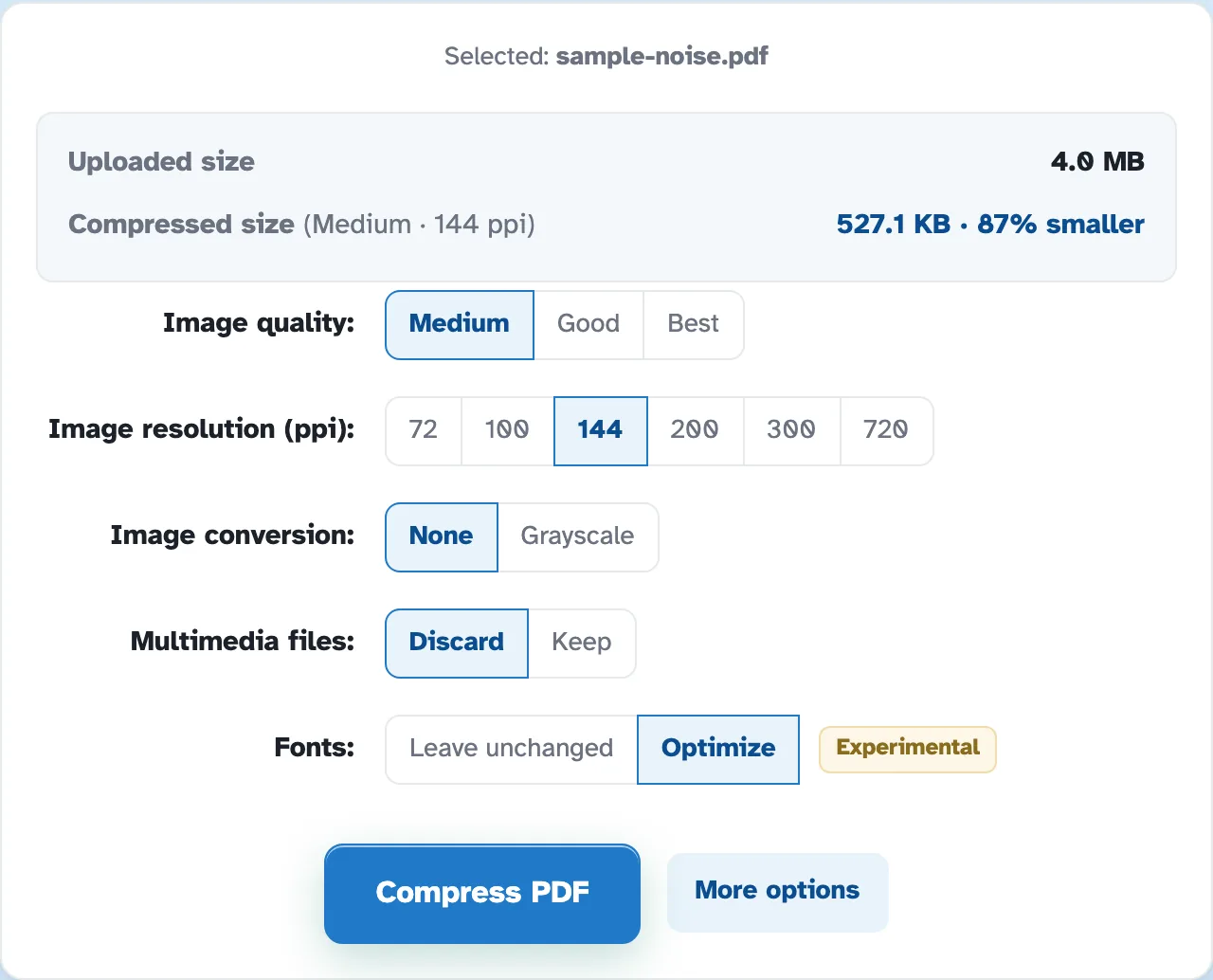
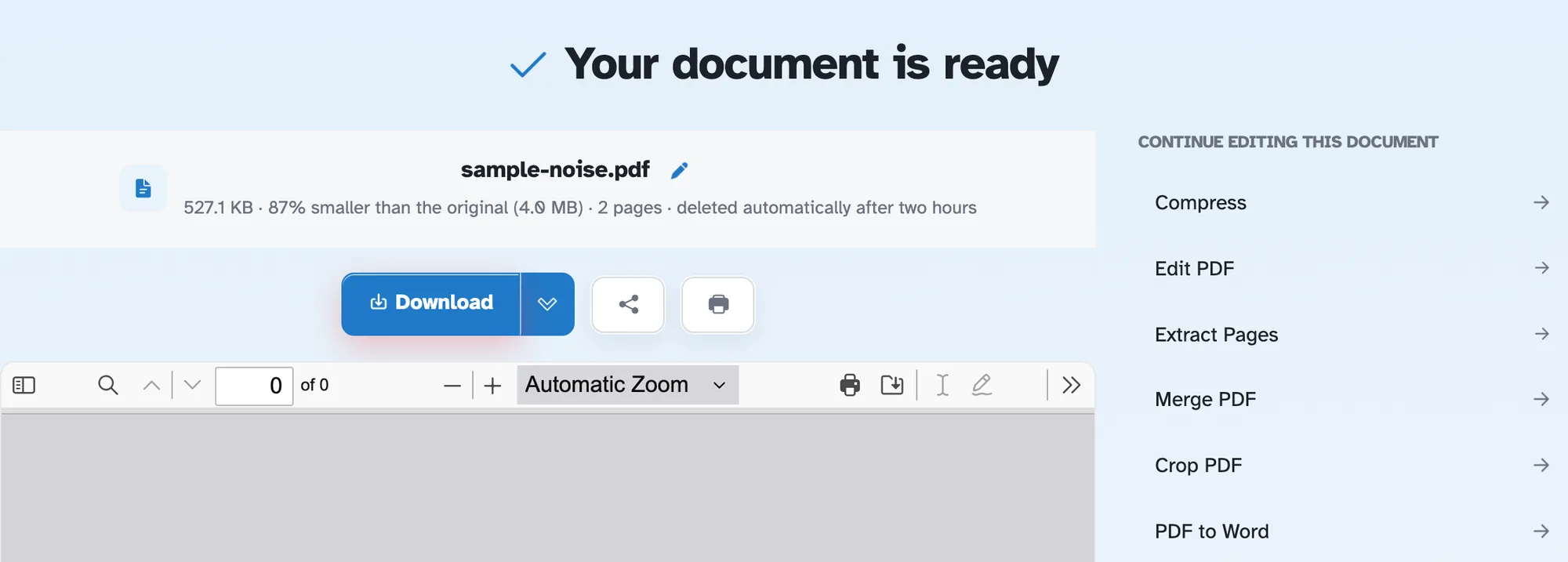
這些是已發布的 Rifinit 構建的捕獲,而不是模型:壓縮 PDF 要求什麼以及它返回什麼。本指南中的每個工作流程均在同一版本上進行檢查。