PDF-compressie, gemeten op echte bestanden
Compressieadvies wordt meestal geschreven alsof elke PDF hetzelfde is. Dat is niet zo: een tekstrapport en een 150 dpi-scan reageren totaal verschillend op dezelfde instelling. Dus hebben we de verzonden Rifinit-engine vergeleken met drie gegenereerde documenten en opgeschreven wat er daadwerkelijk uitkwam. Elk figuur hieronder is van een echte run op 10 november 2026, en de voorbeelden zijn aan het einde gekoppeld, zodat u ze kunt reproduceren.
Hoe de test is opgebouwd
- tekst-20-pagina's — 20 A4-pagina's met gewone hoofdtekst, geen afbeeldingen.
- foto-5-pagina's - vijf pagina's met elk een foto-achtige JPEG van 1600×1200 plus een bijschrift.
- scan-10-pagina's — tien pagina's met alleen afbeeldingen, weergegeven met 150 dpi en ingesloten als een scan (geen tekstlaag).
Het enginepad is de draagbare versie: pypdf waarbij PyMuPDF de afbeeldingen opnieuw codeert. De compressie werd standaard uitgevoerd op 144 ppi, tenzij een rij anders aangeeft. Maten gelden voor het hele uitvoerbestand, niet per pagina.
Wat elk niveau daadwerkelijk bespaart
| Voorbeeld | Origineel | Laag | Middelmatig | Beste |
|---|---|---|---|---|
| Tekst van 20 pagina's | 15 KB | 11 KB | 11 KB | 11 KB |
| 5 fotopagina's | 1.227 KB | 185 KB | 244 KB | 473 KB |
| Scan van 10 pagina's | 2.274 KB | 953 KB | 1.108 KB | 1.794 KB |
Twee dingen vallen op. Het tekstdocument beweegt nauwelijks – 15 KB tot 11 KB – omdat er geen afbeeldingen zijn om opnieuw te coderen; het comprimeren van tekstzware PDF's is meestal huishoudelijk werk. De fotopagina's vallen terug naar een zesde van hun grootte bij Low (185 KB van 1.227 KB), omdat de JPEG-kwaliteit het werk doet. De scan komt ertussen terecht en bereikt nooit het fotoresultaat, omdat elke pagina één groot beeld is dat al redelijk efficiënt is.
Resolutie is de grotere hefboom
Bij Gemiddeld wijzigt u alleen de doelresolutie:
| Voorbeeld | 96 ppi | 144 ppi | 200 ppi |
|---|---|---|---|
| 5 fotopagina's | 117 KB | 250 KB | 442 KB |
| Scan van 10 pagina's | 609 KB | 1.135 KB | 1.234 KB |
| Tekst van 20 pagina's | 12 KB | 12 KB | 12 KB |
Voor scans werd het bestand bijna gehalveerd door van 200 naar 96 ppi te gaan - meer dan de schakelaar voor lage/gemiddelde kwaliteit deed. Als een document op het scherm wordt gelezen, is resolutie de eerste knop die u moet proberen; kies de laagste ppi waarbij de kleinste tekst in het document nog leesbaar is.
Pagina's exporteren als afbeeldingen
Dezelfde pagina geëxporteerd met de drie resoluties die de tool biedt (pagina 1 van het tekstvoorbeeld, JPEG met kwaliteit 88):
- 75 dpi — 621×877 px, 68 KB
- 150 dpi — 1.241×1.754 px, 207 KB
- 220 dpi — 1.819×2.573 px, 359 KB
Voor een voorbeeld op alleen scherm is 75 dpi voldoende en een derde van de bytes. Voor alles wat geprint wordt is 150 dpi de praktijkvloer; 220 dpi is voor kleine letters en fijne regels, niet voor gewone hoofdtekst.
Tekstextractie
Het tekstvoorbeeld van 20 pagina's extraheerde 26.191 tekens in 0,066 seconden op de testmachine. Dat aantal is van belang voor de workflow "PDF naar tekst": de kosten worden gedomineerd door het openen van het document, niet door de woorden, dus een langer rapport duurt bijna even lang als een kort rapport.
Wat deze test niet bewijst
Dit zijn gegenereerde bestanden, niet de lastige documenten die in het echte werk aankomen: een telefoonscan van 40 MB met een schaduw aan één kant, een formulier met een getinte achtergrond, een PDF waarvan de afbeeldingen al JPEG zijn met kwaliteit 60 (die niet kan worden verbeterd door opnieuw te coderen). Dat zijn de gevallen waarin het bereik groter is dan de bovenstaande tabel, in beide richtingen. De methode is wat generaliseert: verander één instelling, meet het bestand en kijk naar de kleinste tekst voordat je het resultaat accepteert. Open PDF comprimeren om het op uw eigen bestand te proberen, of exporteer een pagina als afbeelding.
Reproduceer het
De drie voorbeelden zijn door ons gegenereerd en gratis te downloaden: text-20-pages.pdf, photo-5-pages.pdf, scan-10-pages.pdf. Het script dat ze heeft gebouwd en de engine heeft uitgevoerd, bevindt zich in de projectrepository als tools/blog_benchmarks.py; het schrijft de ruwe cijfers naar docs/benchmarks/latest.json.
Vanuit de actieve app
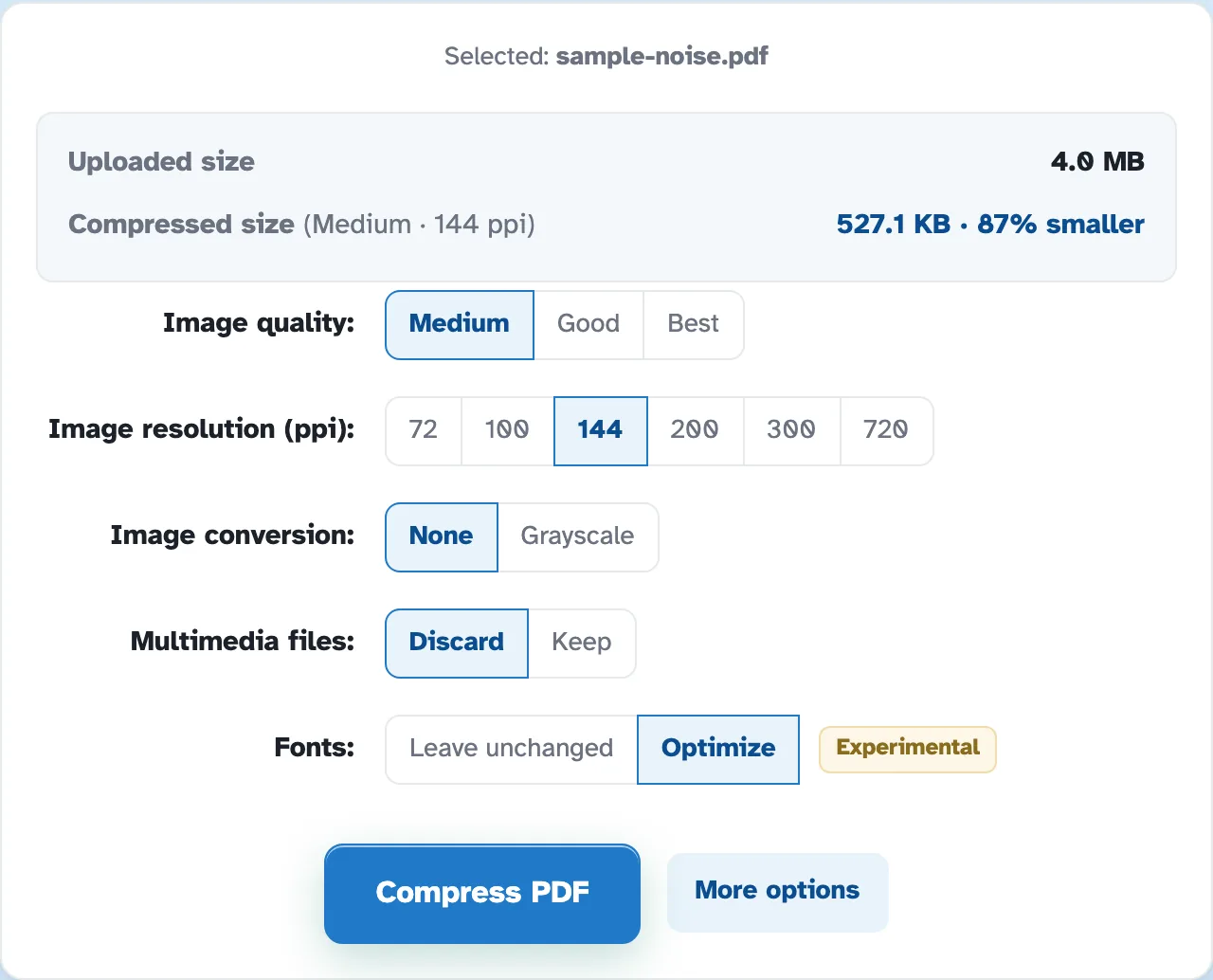
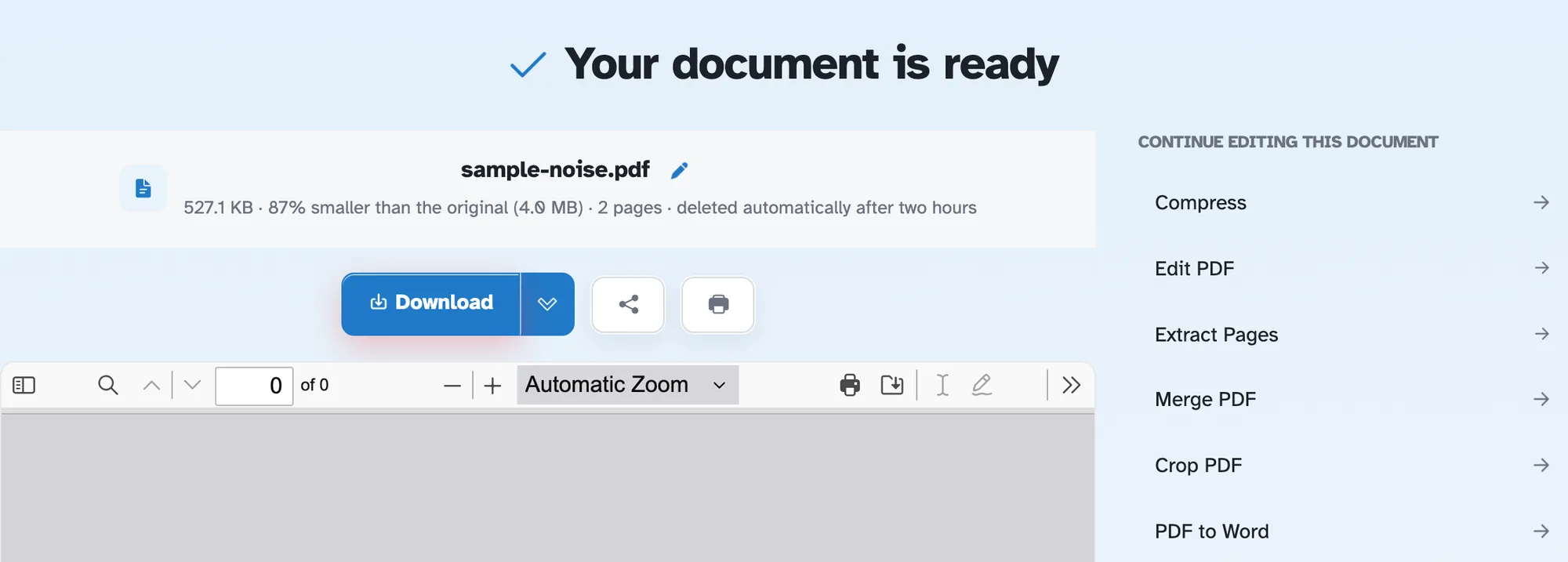
Dit zijn opnames van de verzonden Rifinit-build, geen mockups: waar Compress PDF om vraagt en wat het retourneert. Elke workflow in deze handleiding is gecontroleerd op dezelfde build.