Compresie PDF, măsurată pe fișiere reale
Sfatul de compresie este de obicei scris ca și cum fiecare PDF ar fi același. Nu este: un raport text și o scanare de 150 dpi răspund la aceeași setare în moduri complet diferite. Așa că am rulat motorul Rifinit livrat cu trei documente generate și am notat ceea ce a ieșit de fapt. Fiecare figură de mai jos este dintr-o rulare reală pe 10 noiembrie 2026, iar mostrele sunt legate la sfârșit, astfel încât să le puteți reproduce.
Cum a fost construit testul
- text-20-pagini — 20 de pagini A4 de text obișnuit, fără imagini.
- fotografie-5-pagini — cinci pagini fiecare cu un JPEG asemănător unei fotografii de 1600×1200 plus o lege.
- scanare-10-pagini — zece pagini numai pentru imagini, redate la 150 dpi și încorporate ca o scanare (fără strat de text).
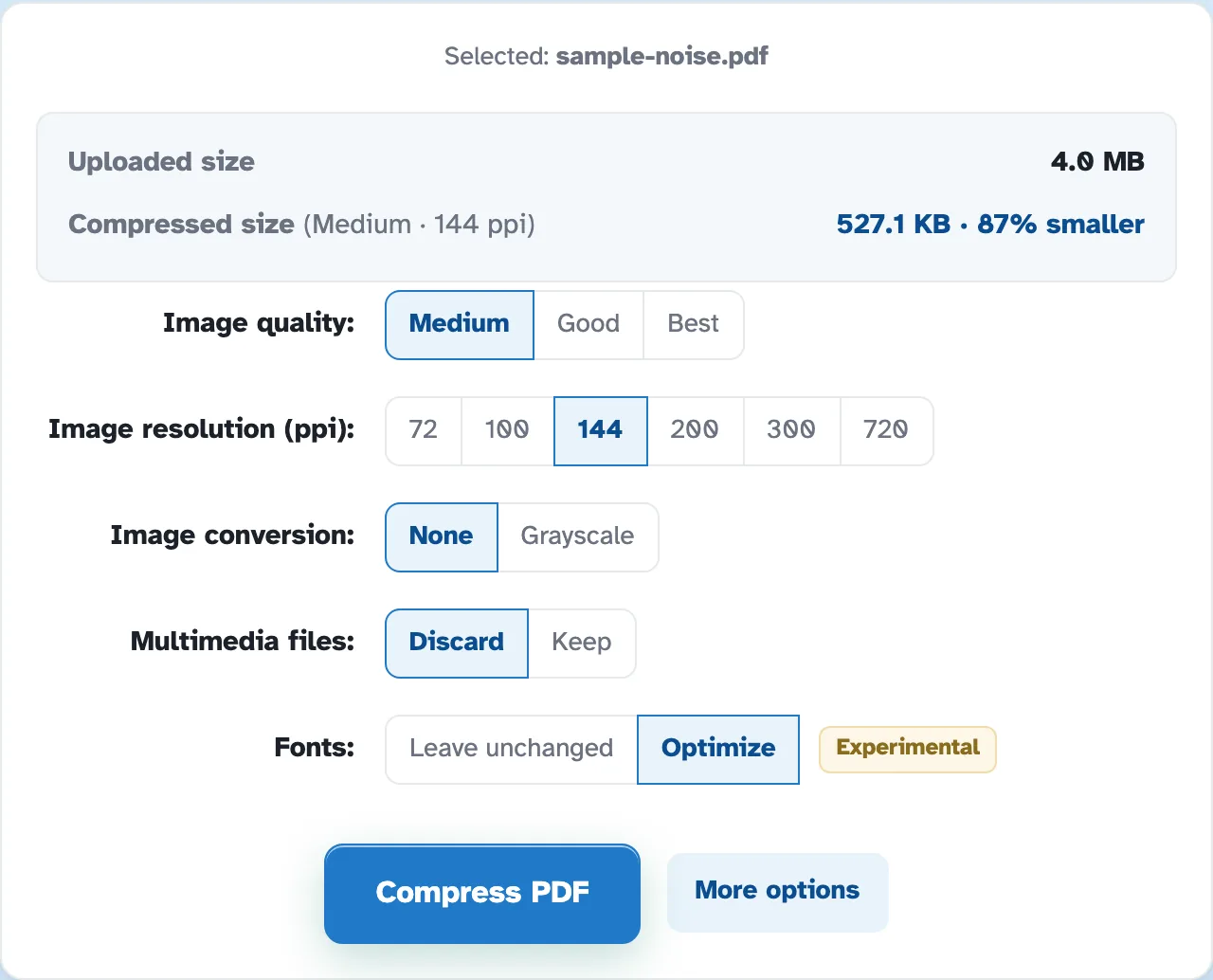
Calea motorului este versiunea portabilă: pypdf cu PyMuPDF re-codând imaginile. Compresia a rulat la 144 ppi implicit, cu excepția cazului în care un rând spune altfel. Dimensiunile sunt întregul fișier de ieșire, nu pe pagină.
Ce salvează de fapt fiecare nivel
| Probă | Original | Scăzut | Mediu | Cel mai bun |
|---|---|---|---|---|
| Text de 20 de pagini | 15 KB | 11 KB | 11 KB | 11 KB |
| 5 pagini foto | 1.227 KB | 185 KB | 244 KB | 473 KB |
| Scanare de 10 pagini | 2.274 KB | 953 KB | 1.108 KB | 1.794 KB |
Două lucruri ies în evidență. Documentul text abia se mișcă — 15 KB la 11 KB — deoarece nu există imagini de re-codificat; comprimarea PDF-urilor grele de text este în mare parte menaj. Paginile foto scad la o șaseme din dimensiunea lor la Low (185 KB de la 1.227 KB) deoarece calitatea JPEG face treaba. Scanarea aterizează între ele și nu ajunge niciodată la rezultatul fotografiei, deoarece fiecare pagină este o imagine mare care este deja destul de eficientă.
Rezoluția este pârghia mai mare
La Mediu, modificarea doar rezoluția țintă:
| Probă | 96 ppi | 144 ppi | 200 ppi |
|---|---|---|---|
| 5 pagini foto | 117 KB | 250 KB | 442 KB |
| Scanare de 10 pagini | 609 KB | 1.135 KB | 1.234 KB |
| Text de 20 de pagini | 12 KB | 12 KB | 12 KB |
Pentru scanări, scăderea de la 200 la 96 ppi a tăiat din nou fișierul aproape la jumătate - mai mult decât a făcut comutatorul de calitate joasă/medie. Dacă un document urmează să fie citit pe ecran, rezoluția este primul buton care trebuie încercat; alegeți cel mai mic ppi la care cel mai mic text din document este încă lizibil.
Exportarea paginilor ca imagini
Aceeași pagină exportată la cele trei rezoluții oferite de instrument (pagina 1 a eșantionului de text, JPEG la calitate 88):
- 75 dpi — 621×877 px, 68 KB
- 150 dpi — 1.241×1.754 px, 207 KB
- 220 dpi — 1.819×2.573 px, 359 KB
Pentru o previzualizare doar pe ecran, 75 dpi este suficient și o treime din octeți. Pentru orice va fi imprimat, 150 dpi este podeaua practică; 220 dpi este pentru caractere mici și reguli fine, nu pentru text obișnuit.
Extragerea textului
Eșantionul de text de 20 de pagini a extras 26.191 de caractere în 0,066 secunde pe aparatul de testare. Acest număr contează pentru fluxul de lucru „PDF to Text”: costul este dominat de deschiderea documentului, nu de cuvinte, așa că un raport mai lung durează aproape același timp ca unul scurt.
Ce nu demonstrează acest test
Acestea sunt fișiere generate, nu documentele incomode care ajung în muncă reală: o scanare de telefon de 40 MB cu o umbră pe o parte, un formular cu fundal colorat, un PDF ale cărui imagini sunt deja JPEG la calitate 60 (care nu poate fi îmbunătățită prin re-codificare). Acestea sunt cazurile în care intervalul este mai larg decât tabelul de mai sus, în ambele direcții. Metoda este cea care generalizează: schimbați o setare, măsurați fișierul și priviți cel mai mic text înainte de a accepta rezultatul. Deschideți Compres PDF pentru a-l încerca pe propriul fișier sau exportați o pagină ca imagine.
Reproduce-l
Cele trei mostre sunt generate de noi și se pot descărca gratuit: text-20-pages.pdf, photo-5-pages.pdf, scan-10-pages.pdf. Scriptul care le-a construit și a rulat motorul se află în depozitul de proiect ca tools/blog_benchmarks.py; scrie numerele brute la docs/benchmarks/latest.json.
Din aplicația care rulează
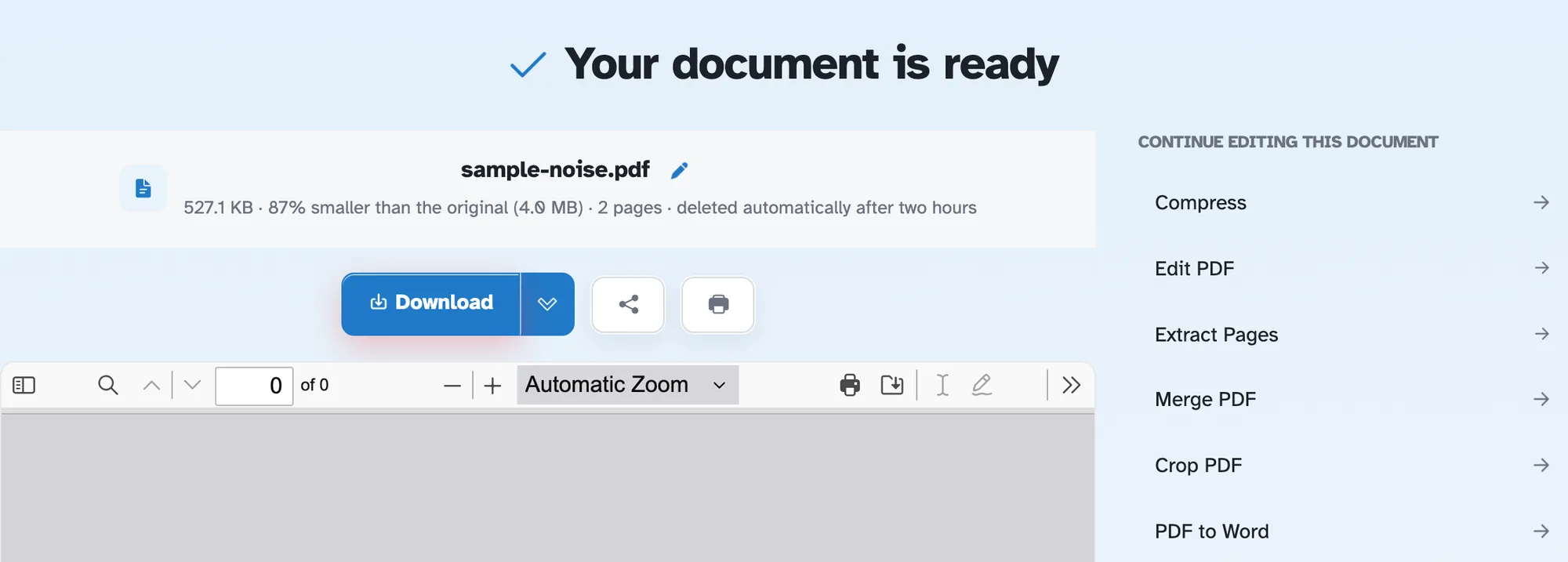
Acestea sunt capturi ale versiunii Rifinit livrate, nu machete: ce solicită Compress PDF și ce returnează. Fiecare flux de lucru din acest ghid a fost verificat pe aceeași versiune.