PDF-komprimering, målt på ekte filer
Komprimeringsråd er vanligvis skrevet som om hver PDF var den samme. Det er det ikke: en tekstrapport og en 150 dpi skanning reagerer på den samme innstillingen på helt forskjellige måter. Så vi kjørte den sendte Rifinit-motoren mot tre genererte dokumenter og skrev ned hva som faktisk kom ut. Hver figur nedenfor er fra en ekte kjøring 10. november 2026, og prøvene er lenket på slutten slik at du kan reprodusere dem.
Hvordan testen ble bygget
- tekst-20-sider — 20 A4-sider med vanlig brødtekst, ingen bilder.
- foto-5-sider — fem sider hver med en 1600×1200 fotolignende JPEG pluss en bildetekst.
- skanne-10-sider — ti sider med kun bilde, gjengitt med 150 dpi og innebygd som en skanning (ingen tekstlag).
Motorbanen er den bærbare konstruksjonen: pypdf med PyMuPDF som omkoder bildene. Komprimering kjørte på standard 144 ppi med mindre en rad sier noe annet. Størrelser er hele utdatafilen, ikke per side.
Hva hvert nivå faktisk sparer
| Eksempel | Original | Lavt | Middels | Best |
|---|---|---|---|---|
| 20-siders tekst | 15 KB | 11 KB | 11 KB | 11 KB |
| 5 fotosider | 1227 KB | 185 KB | 244 KB | 473 KB |
| 10-siders skanning | 2274 KB | 953 KB | 1108 KB | 1794 KB |
To ting skiller seg ut. Tekstdokumentet beveger seg knapt – 15 KB til 11 KB – fordi det ikke er noen bilder å kode om; komprimering av teksttunge PDF-er er for det meste rengjøring. Bildesidene faller til en sjettedel av størrelsen ved Lav (185 KB fra 1 227 KB) fordi JPEG-kvaliteten gjør jobben. Skanningen lander i mellom og når aldri bilderesultatet, fordi hver side er ett stort bilde som allerede er ganske effektivt.
Oppløsning er den største spaken
Ved Medium endrer du bare måloppløsningen:
| Eksempel | 96 ppi | 144 ppi | 200 ppi |
|---|---|---|---|
| 5 fotosider | 117 KB | 250 KB | 442 KB |
| 10-siders skanning | 609 KB | 1135 KB | 1234 KB |
| 20-siders tekst | 12 KB | 12 KB | 12 KB |
For skanninger, fall fra 200 til 96 ppi kuttet filen nesten i to igjen - mer enn lav/middels kvalitetsbryteren gjorde. Hvis et dokument skal leses på skjermen, er oppløsning den første knappen som skal prøves; velg den laveste ppi der den minste teksten i dokumentet fortsatt er lesbar.
Eksporterer sider som bilder
Den samme siden ble eksportert med de tre oppløsningene verktøyet tilbyr (side 1 i teksteksemplet, JPEG med kvalitet 88):
- 75 dpi — 621×877 px, 68 KB
- 150 dpi — 1 241 × 1 754 piksler, 207 kB
- 220 dpi — 1 819 × 2 573 piksler, 359 KB
For en forhåndsvisning kun på skjermen er 75 dpi nok og en tredjedel byte. For alt som skal skrives ut, er 150 dpi det praktiske gulvet; 220 dpi er for små skrift og fine regler, ikke for vanlig brødtekst.
Tekstuttrekk
Det 20 sider lange teksteksemplet trakk ut 26 191 tegn på 0,066 sekunder på testmaskinen. Dette tallet har betydning for arbeidsflyten "PDF til tekst": kostnaden domineres av å åpne dokumentet, ikke av ordene, så en lengre rapport tar nesten samme tid som en kort.
Hva denne testen ikke beviser
Dette er genererte filer, ikke de vanskelige dokumentene som ankommer i virkelig arbeid: en telefonskanning på 40 MB med en skygge ned på den ene siden, et skjema med en farget bakgrunn, en PDF hvis bilder allerede er JPEG i kvalitet 60 (som ikke kan forbedres ved å omkode). Dette er tilfellene der området er bredere enn tabellen ovenfor, i begge retninger. Metoden er det som generaliserer: endre én innstilling, mål filen og se på den minste teksten før du godtar resultatet. Åpne Komprimer PDF å prøve det på din egen fil, eller eksportere en side som et bilde.
Gjengi den
De tre prøvene er generert av oss og gratis å laste ned: text-20-pages.pdf, photo-5-pages.pdf, scan-10-pages.pdf. Skriptet som bygde dem og kjørte motoren er i prosjektlageret som tools/blog_benchmarks.py; den skriver råtallene til docs/benchmarks/latest.json.
Fra løpeappen
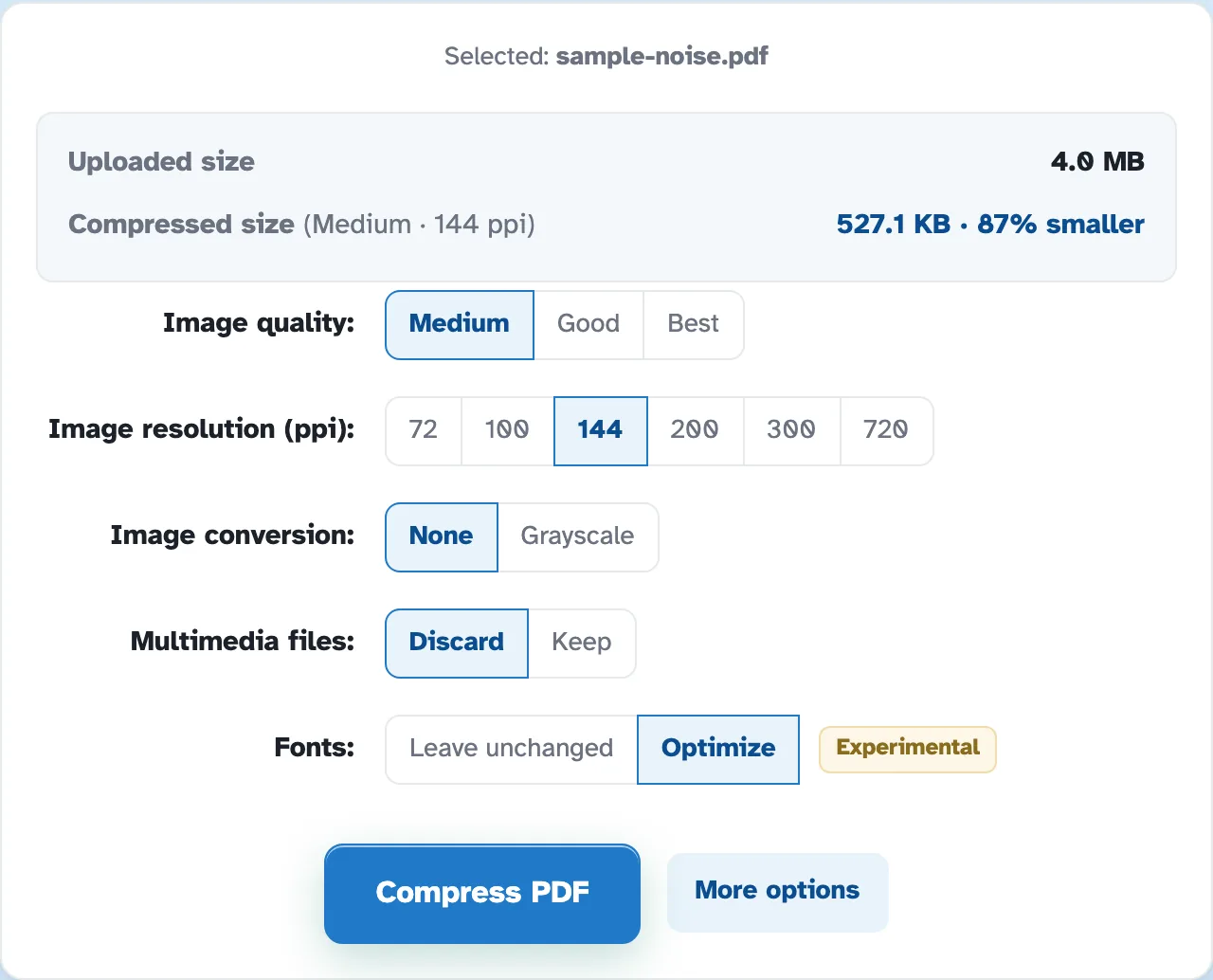
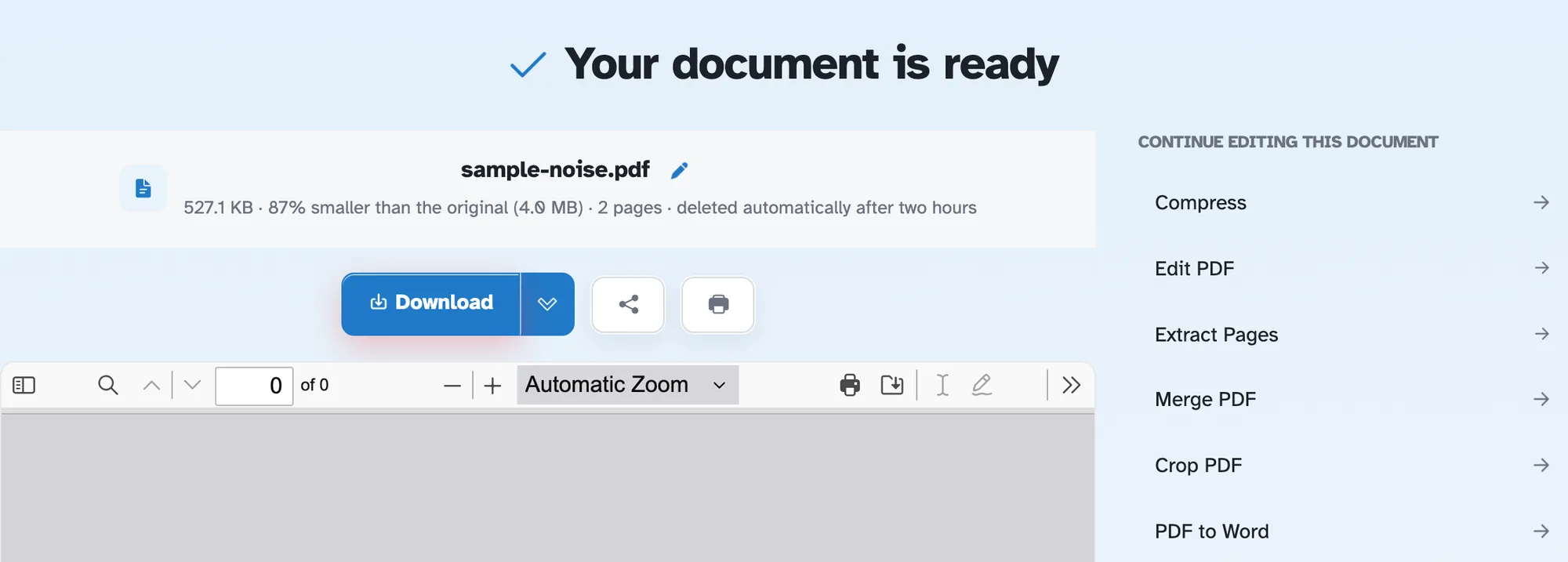
Dette er opptak av den sendte Rifinit-bygget, ikke modeller: hva Compress PDF ber om og hva det returnerer. Hver arbeidsflyt i denne veiledningen ble sjekket på samme bygg.