Kompresi PDF, diukur pada file nyata
Saran kompresi biasanya ditulis seolah-olah setiap PDF sama. Hal ini tidak terjadi: laporan teks dan pemindaian 150 dpi merespons pengaturan yang sama dengan cara yang sangat berbeda. Jadi kami menjalankan mesin Rifinit yang dikirim terhadap tiga dokumen yang dihasilkan dan menuliskan apa yang sebenarnya keluar. Setiap gambar di bawah ini berasal dari proses nyata pada 10 November 2026, dan sampelnya ditautkan di bagian akhir sehingga Anda dapat mereproduksinya.
Bagaimana tes itu dibangun
- teks-20-halaman — 20 halaman A4 teks isi biasa, tanpa gambar.
- foto-5-halaman — lima halaman masing-masing berisi foto JPEG berukuran 1600×1200 plus keterangan.
- pindaian-10 halaman — sepuluh halaman hanya gambar, ditampilkan pada 150 dpi dan disematkan seperti pindaian (tanpa lapisan teks).
Jalur mesinnya adalah versi portabel: pypdf dengan PyMuPDF yang mengkode ulang gambar. Kompresi berjalan pada default 144 ppi kecuali ada baris yang menyatakan sebaliknya. Ukuran adalah keseluruhan file keluaran, bukan per halaman.
Apa yang sebenarnya disimpan oleh setiap level
| Sampel | Asli | Rendah | Sedang | Terbaik |
|---|---|---|---|---|
| teks 20 halaman | 15 KB | 11 KB | 11 KB | 11 KB |
| 5 halaman foto | 1.227 KB | 185KB | 244KB | 473 KB |
| Pemindaian 10 halaman | 2.274 KB | 953 KB | 1.108 KB | 1.794 KB |
Ada dua hal yang menonjol. Dokumen teks hampir tidak berpindah — 15 KB hingga 11 KB — karena tidak ada gambar yang perlu dikodekan ulang; mengompresi PDF yang banyak teks sebagian besar merupakan pekerjaan rumah tangga. Halaman foto turun ke seperenam ukurannya pada Rendah (185 KB dari 1.227 KB) karena kualitas JPEG berfungsi dengan baik. Pemindaian terjadi di antaranya dan tidak pernah mencapai hasil foto, karena setiap halaman merupakan satu gambar besar yang sudah cukup efisien.
Resolusi adalah tuas yang lebih besar
Di Medium, hanya mengubah resolusi target:
| Sampel | 96 piksel | 144 piksel | 200ppi |
|---|---|---|---|
| 5 halaman foto | 117 KB | 250 KB | 442 KB |
| Pemindaian 10 halaman | 609 KB | 1.135 KB | 1.234 KB |
| teks 20 halaman | 12KB | 12KB | 12KB |
Untuk pemindaian, turun dari 200 menjadi 96 ppi akan memotong file hampir setengahnya lagi — lebih besar dibandingkan tombol kualitas Rendah/Sedang. Jika suatu dokumen akan dibaca di layar, resolusi adalah tombol pertama yang harus dicoba; pilih ppi terendah di mana teks terkecil dalam dokumen masih dapat dibaca.
Mengekspor halaman sebagai gambar
Halaman yang sama diekspor pada tiga resolusi yang ditawarkan alat ini (halaman 1 contoh teks, JPEG dengan kualitas 88):
- 75dpi — 621×877 piksel, 68 KB
- 150dpi — 1.241×1.754 piksel, 207 KB
- 220dpi — 1.819×2.573 piksel, 359 KB
Untuk pratinjau layar saja, 75 dpi dan sepertiga byte sudah cukup. Untuk apa pun yang akan dicetak, 150 dpi adalah dasar praktisnya; 220 dpi untuk tipe kecil dan aturan halus, bukan untuk teks isi biasa.
Ekstraksi teks
Sampel teks 20 halaman mengekstraksi 26.191 karakter dalam 0,066 detik pada mesin uji. Angka tersebut penting untuk alur kerja "PDF ke Teks": biayanya didominasi oleh pembukaan dokumen, bukan kata-kata, sehingga laporan yang lebih panjang membutuhkan waktu yang hampir sama dengan laporan yang pendek.
Tes ini tidak membuktikan apa
Ini adalah file yang dihasilkan, bukan dokumen aneh yang muncul dalam pekerjaan nyata: pemindaian telepon 40 MB dengan bayangan di satu sisi, formulir dengan latar belakang berwarna, PDF yang gambarnya sudah JPEG dengan kualitas 60 (yang tidak dapat diperbaiki dengan pengkodean ulang). Ini adalah kasus dimana rentangnya lebih lebar dari tabel di atas, pada kedua arah. Metodenya yang digeneralisasikan: ubah satu pengaturan, ukur file, dan lihat teks terkecil sebelum menerima hasilnya. Buka Kompres PDF untuk mencobanya pada file Anda sendiri, atau mengekspor halaman sebagai gambar.
Reproduksi itu
Ketiga sampel dibuat oleh kami dan dapat diunduh gratis: text-20-pages.pdf, photo-5-pages.pdf, scan-10-pages.pdf. Skrip yang membangunnya dan menjalankan mesinnya ada di repositori proyek sebagai tools/blog_benchmarks.py; itu menulis angka mentah ke docs/benchmarks/latest.json.
Dari aplikasi yang sedang berjalan
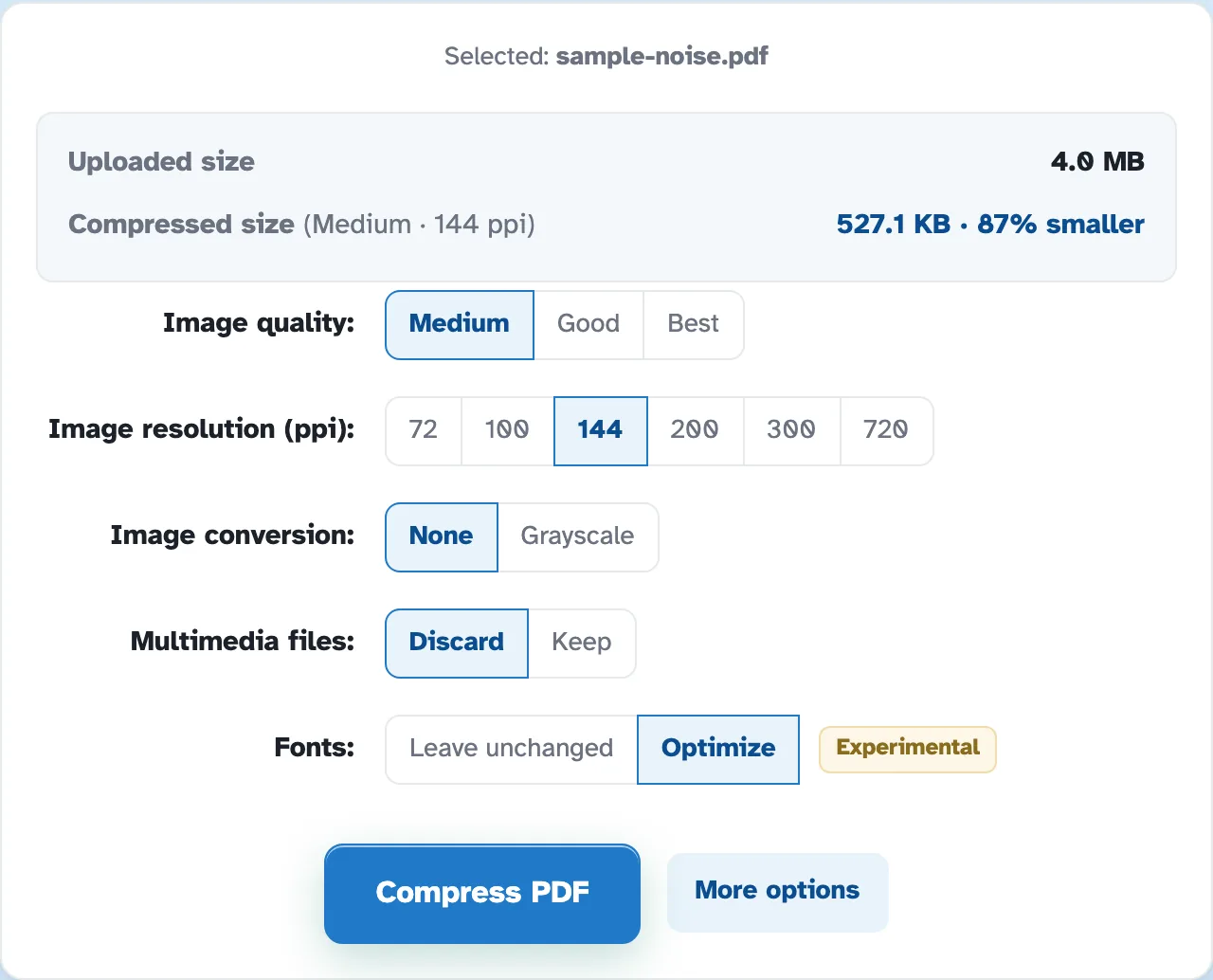
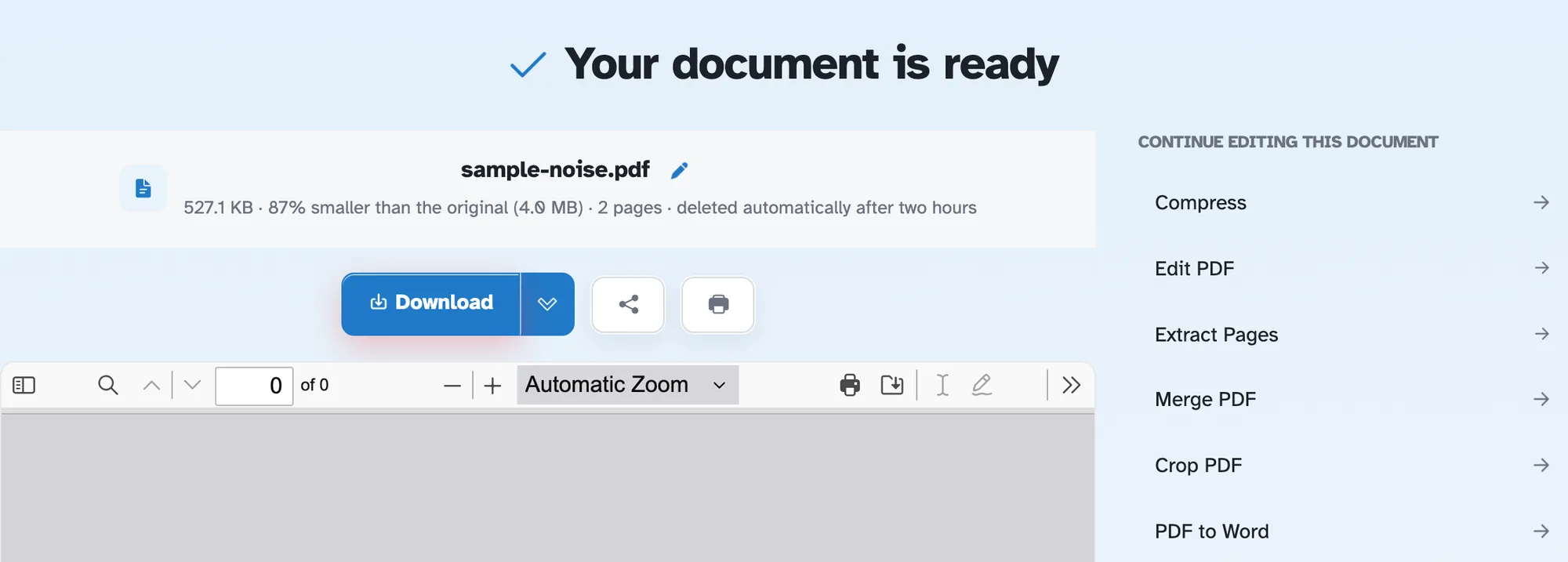
Ini adalah tangkapan dari build Rifinit yang dikirimkan, bukan mockup: apa yang diminta oleh Compress PDF dan apa yang dikembalikannya. Setiap alur kerja dalam panduan ini diperiksa pada build yang sama.