Nén PDF, được đo trên các tệp thực
Lời khuyên về nén thường được viết như thể mọi tệp PDF đều giống nhau. Không phải vậy: báo cáo văn bản và bản quét 150 dpi phản hồi cùng một cài đặt theo những cách hoàn toàn khác nhau. Vì vậy, chúng tôi đã chạy công cụ Rifinit được vận chuyển dựa trên ba tài liệu được tạo và ghi lại những gì thực sự xuất hiện. Mọi hình ảnh bên dưới là từ cuộc chạy thực tế vào ngày 10 tháng 11 năm 2026 và các mẫu được liên kết ở cuối để bạn có thể sao chép chúng.
Bài kiểm tra được xây dựng như thế nào
- văn bản-20-trang - 20 trang A4 nội dung thông thường, không có hình ảnh.
- ảnh-5-trang - năm trang, mỗi trang chứa ảnh JPEG giống ảnh 1600×1200 cùng với chú thích.
- quét-10 trang - mười trang chỉ có hình ảnh, được hiển thị ở độ phân giải 150 dpi và được nhúng như một bản quét (không có lớp văn bản).
Đường dẫn công cụ là bản dựng di động: pypdf với PyMuPDF mã hóa lại hình ảnh. Quá trình nén chạy ở mức mặc định là 144 ppi trừ khi một hàng có nội dung khác. Kích thước là toàn bộ tệp đầu ra, không phải trên mỗi trang.
Mỗi cấp độ thực sự tiết kiệm được gì
| mẫu | Bản gốc | Thấp | Trung bình | Tốt nhất |
|---|---|---|---|---|
| văn bản 20 trang | 15 KB | 11 KB | 11 KB | 11 KB |
| 5 trang ảnh | 1.227 KB | 185 KB | 244 KB | 473 KB |
| quét 10 trang | 2.274 KB | 953 KB | 1.108 KB | 1.794 KB |
Có hai điều nổi bật. Tài liệu văn bản hầu như không di chuyển — 15 KB đến 11 KB — vì không có hình ảnh nào để mã hóa lại; việc nén các tệp PDF nặng văn bản chủ yếu là công việc dọn phòng. Các trang ảnh giảm xuống còn một phần sáu kích thước của chúng ở mức Thấp (185 KB từ 1.227 KB) vì chất lượng JPEG đang phát huy tác dụng. Quá trình quét dừng ở giữa và không bao giờ đạt được kết quả ảnh, vì mỗi trang là một hình ảnh lớn vốn đã khá hiệu quả.
Độ phân giải là đòn bẩy lớn hơn
Ở Medium, chỉ thay đổi độ phân giải mục tiêu:
| mẫu | 96 ppi | 144 ppi | 200 ppi |
|---|---|---|---|
| 5 trang ảnh | 117 KB | 250 KB | 442 KB |
| quét 10 trang | 609 KB | 1.135 KB | 1.234 KB |
| văn bản 20 trang | 12 KB | 12 KB | 12 KB |
Đối với các bản quét, việc giảm từ 200 xuống 96 ppi đã cắt tệp gần như một nửa - nhiều hơn so với chuyển đổi chất lượng Thấp/Trung bình. Nếu tài liệu sắp được đọc trên màn hình, độ phân giải là nút đầu tiên cần thử; chọn ppi thấp nhất mà tại đó văn bản nhỏ nhất trong tài liệu vẫn có thể đọc được.
Xuất trang dưới dạng hình ảnh
Cùng một trang được xuất ở ba độ phân giải mà công cụ cung cấp (trang 1 của mẫu văn bản, JPEG ở chất lượng 88):
- 75 dpi — 621×877 pixel, 68 KB
- 150 dpi — 1.241×1.754 px, 207 KB
- 220 dpi — 1.819×2.573 px, 359 KB
Đối với bản xem trước chỉ trên màn hình, 75 dpi là đủ và một phần ba byte. Đối với bất kỳ thứ gì sẽ được in, 150 dpi là mức thực tế; 220 dpi dành cho loại nhỏ và quy tắc đẹp, không dành cho văn bản nội dung thông thường.
Trích xuất văn bản
Mẫu văn bản dài 20 trang đã trích xuất 26.191 ký tự trong 0,066 giây trên máy thử nghiệm. Con số đó quan trọng đối với quy trình làm việc "PDF sang văn bản": chi phí bị chi phối bởi việc mở tài liệu chứ không phải bằng từ ngữ, do đó, một báo cáo dài hơn mất gần như tương đương với một báo cáo ngắn.
Thử nghiệm này không chứng minh được điều gì
Đây là các tệp được tạo chứ không phải các tài liệu khó sử dụng trong công việc thực tế: bản quét điện thoại 40 MB có bóng đổ xuống một bên, biểu mẫu có nền màu, tệp PDF có hình ảnh đã là JPEG ở chất lượng 60 (không thể cải thiện bằng cách mã hóa lại). Đó là những trường hợp phạm vi rộng hơn bảng trên, theo cả hai hướng. Phương pháp này mang tính khái quát: thay đổi một cài đặt, đo tệp và xem văn bản nhỏ nhất trước khi chấp nhận kết quả. Mở nén PDF để thử nó trên tập tin của riêng bạn, hoặc xuất một trang dưới dạng hình ảnh.
Tái tạo nó
Ba mẫu được chúng tôi tạo ra và tải xuống miễn phí: text-20-pages.pdf, photo-5-pages.pdf, scan-10-pages.pdf. Tập lệnh xây dựng chúng và chạy công cụ nằm trong kho dự án dưới dạng tools/blog_benchmarks.py; nó ghi số nguyên vào docs/benchmarks/latest.json.
Từ ứng dụng đang chạy
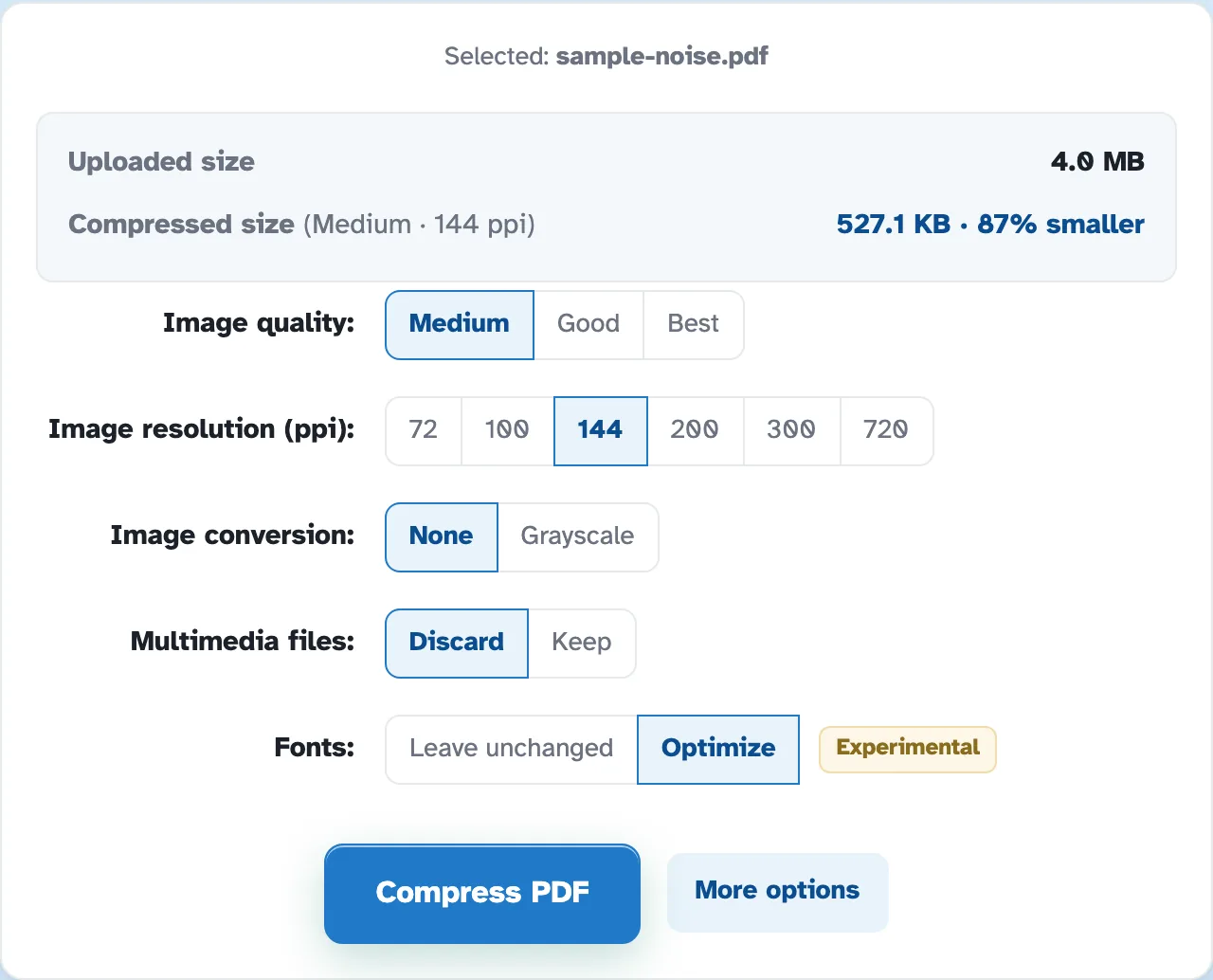
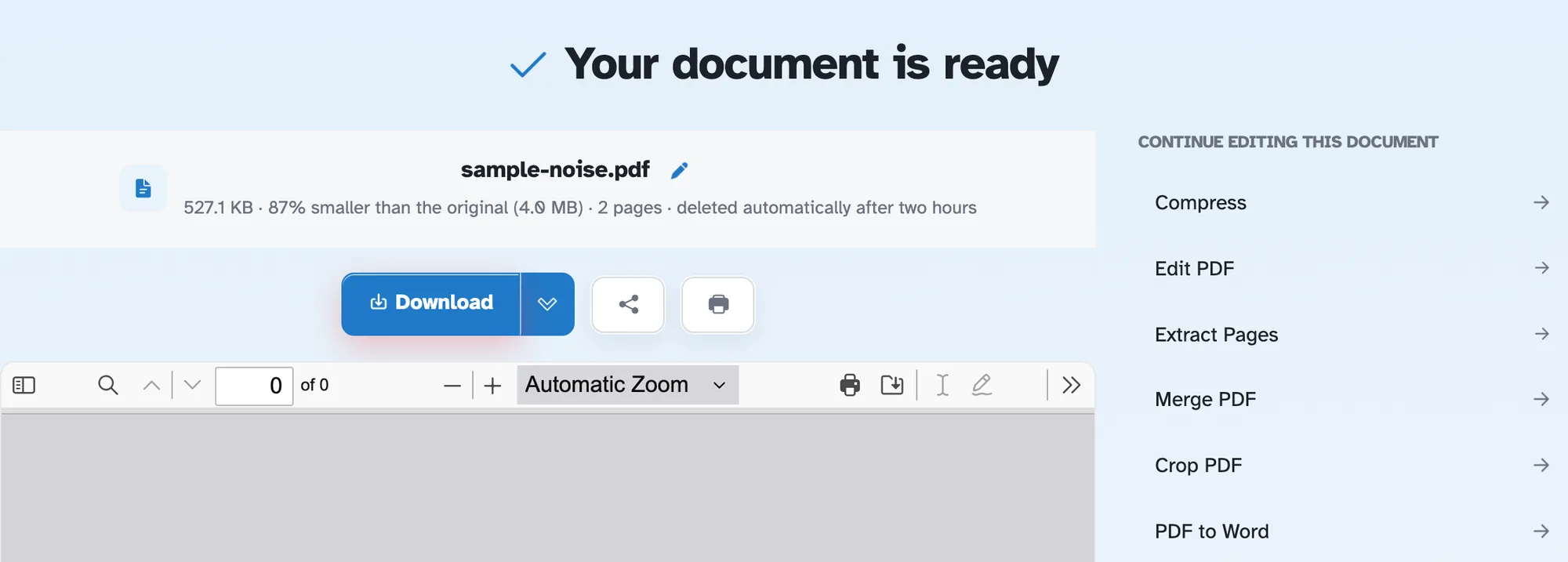
Đây là những bản chụp của bản dựng Rifinit đã được vận chuyển, không phải mô hình mô phỏng: những gì Compress PDF yêu cầu và những gì nó trả về. Mọi quy trình công việc trong hướng dẫn này đều được kiểm tra trên cùng một bản dựng.