Komprese PDF, měřená na skutečných souborech
Rady pro kompresi jsou obvykle psány tak, jako by každé PDF bylo stejné. Není: textová zpráva a sken s rozlišením 150 dpi reagují na stejné nastavení zcela odlišným způsobem. Spustili jsme tedy dodaný Rifinit engine proti třem vygenerovaným dokumentům a zapsali jsme, co skutečně vyšlo. Každý obrázek níže je ze skutečného běhu 10. listopadu 2026 a vzorky jsou na konci propojeny, abyste je mohli reprodukovat.
Jak byl test postaven
- text - 20 stran — 20 stran A4 běžného hlavního textu, bez obrázků.
- foto-5 stran — pět stránek, z nichž každá obsahuje 1600×1200 fotografický JPEG plus titulek.
- skenování - 10 stran — deset stránek pouze s obrázky, vykreslených v rozlišení 150 dpi a vložených jako sken (bez textové vrstvy).
Cesta k enginu je přenosné sestavení: pypdf s překódováním obrázků PyMuPDF. Komprese běžela na výchozích 144 ppi, pokud řádek neříká jinak. Velikosti jsou celý výstupní soubor, nikoli na stránku.
Co vlastně každá úroveň ušetří
| Ukázka | Původní | Nízká | Střední | Nejlepší |
|---|---|---|---|---|
| 20stránkový text | 15 kB | 11 kB | 11 kB | 11 kB |
| 5 stran fotografií | 1 227 kB | 185 kB | 244 kB | 473 kB |
| 10stránkový sken | 2 274 kB | 953 kB | 1 108 kB | 1 794 kB |
Vynikají dvě věci. Textový dokument se sotva pohne — 15 KB až 11 KB — protože nejsou žádné obrázky, které by bylo možné překódovat; komprimace souborů PDF s velkým množstvím textu je většinou úklid. Stránky fotografií klesnou na šestinu své velikosti při nízké (185 kB z 1 227 kB), protože to dělá kvalita JPEG. Skenování skončí mezi tím a nikdy nedosáhne výsledku fotografie, protože každá stránka je jeden velký obrázek, který je již poměrně efektivní.
Rozlišení je větší páka
Při středním, změna pouze cílového rozlišení:
| Ukázka | 96 ppi | 144 ppi | 200 ppi |
|---|---|---|---|
| 5 stran fotografií | 117 kB | 250 kB | 442 kB |
| 10stránkový sken | 609 kB | 1 135 kB | 1 234 kB |
| 20stránkový text | 12 kB | 12 kB | 12 kB |
U skenování pokles z 200 na 96 ppi zkrátil soubor znovu téměř na polovinu – více než přepínač kvality Nízká/střední. Pokud se má dokument číst na obrazovce, je rozlišení prvním ovladačem, který můžete vyzkoušet; vyberte nejnižší ppi, při kterém je nejmenší text v dokumentu stále čitelný.
Export stránek jako obrázků
Stejná stránka exportovaná ve třech rozlišeních, která nástroj nabízí (strana 1 ukázky textu, JPEG v kvalitě 88):
- 75 dpi — 621×877 px, 68 KB
- 150 dpi — 1 241 × 1 754 px, 207 kB
- 220 dpi — 1 819 × 2 573 px, 359 KB
Pro náhled pouze na obrazovce stačí 75 dpi a jedna třetina bajtů. Pro cokoli, co se bude tisknout, je 150 dpi praktickou parketou; 220 dpi je pro malé písmo a jemná pravidla, ne pro běžný hlavní text.
Extrakce textu
20stránkový textový vzorek extrahoval 26 191 znaků za 0,066 sekundy na testovacím stroji. Toto číslo je důležité pro pracovní postup „PDF to Text“: náklady se řídí otevřením dokumentu, nikoli slovy, takže delší zpráva zabere téměř stejnou dobu jako krátká.
Co tento test nedokazuje
Jedná se o generované soubory, nikoli o nepohodlné dokumenty, které přicházejí ve skutečné práci: 40 MB sken telefonu se stínem na jedné straně, formulář s tónovaným pozadím, PDF, jehož obrázky jsou již JPEG v kvalitě 60 (což nelze zlepšit překódováním). To jsou případy, kdy je rozsah v obou směrech širší než výše uvedená tabulka. Metoda je to, co zobecňuje: změňte jedno nastavení, změřte soubor a před přijetím výsledku se podívejte na nejmenší text. Otevřete Komprimovat PDF vyzkoušet na vlastním souboru, popř exportovat stránku jako obrázek.
Reprodukujte to
Tyto tři ukázky jsme vygenerovali my a jsou zdarma ke stažení: text-20-pages.pdf, photo-5-pages.pdf, scan-10-pages.pdf. Skript, který je vytvořil a spustil engine, je v úložišti projektu jako tools/blog_benchmarks.py; zapisuje surová čísla do docs/benchmarks/latest.json.
Z běžící aplikace
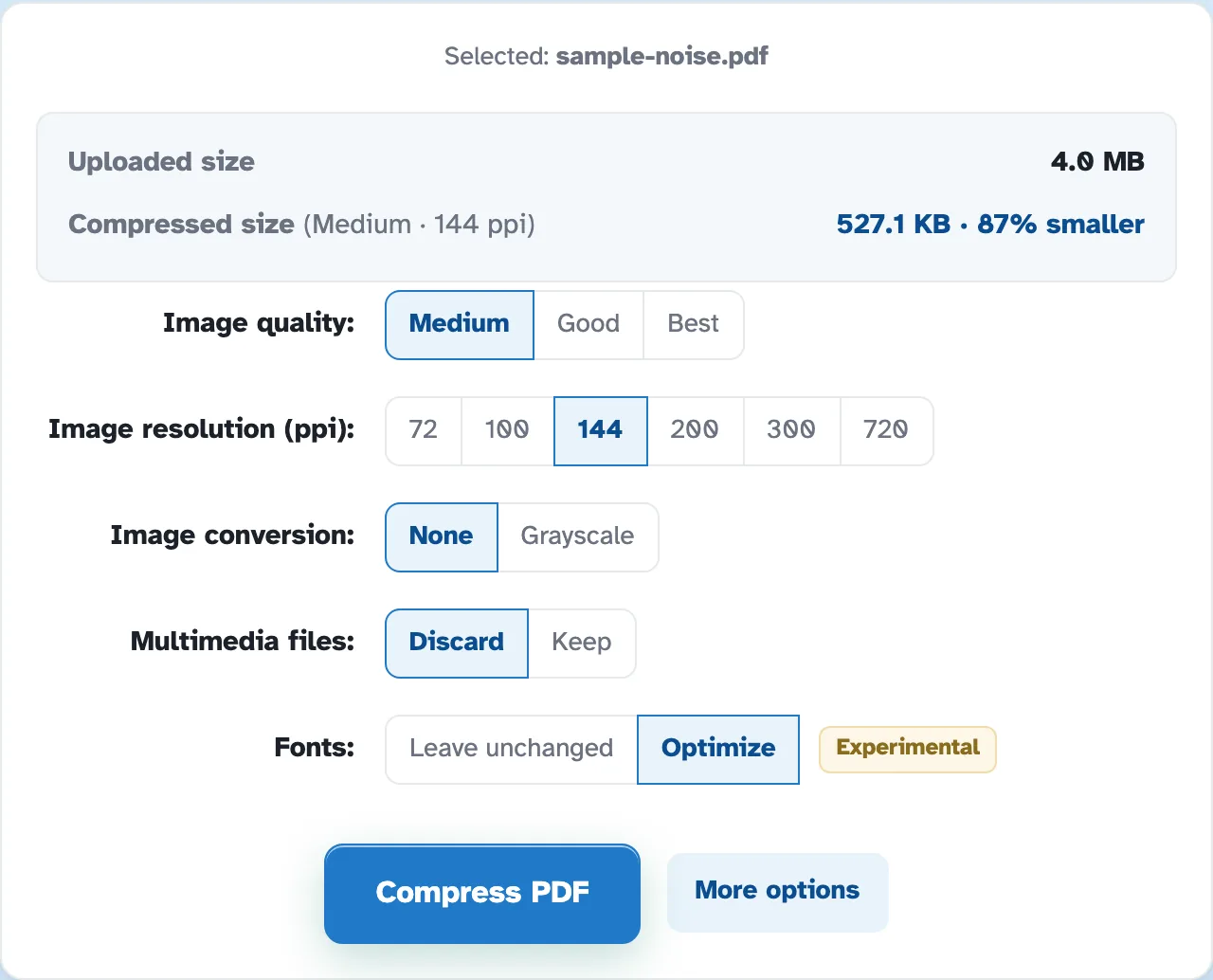
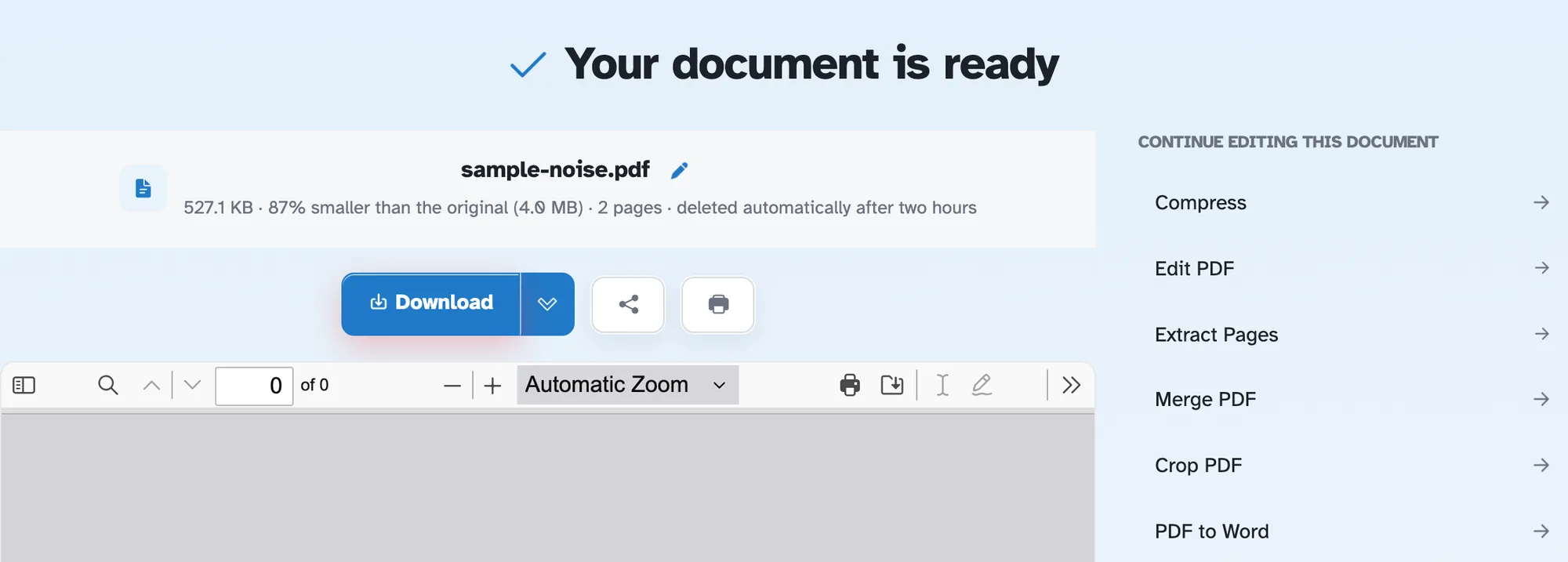
Toto jsou zachycení dodaného Rifinit sestavení, nikoli makety: to, co Compress PDF požaduje a co vrací. Každý pracovní postup v této příručce byl zkontrolován na stejném sestavení.