Compressione PDF, misurata su file reali
I consigli sulla compressione vengono solitamente scritti come se tutti i PDF fossero uguali. Non è così: un report testuale e una scansione a 150 dpi rispondono alla stessa impostazione in modi completamente diversi. Quindi abbiamo confrontato il motore Rifinit fornito con tre documenti generati e abbiamo annotato ciò che effettivamente è venuto fuori. Ogni figura seguente proviene da una corsa reale avvenuta il 10 novembre 2026 e gli esempi sono collegati alla fine in modo da poterli riprodurre.
Come è stato costruito il test
- testo-20-pagine — 20 pagine A4 di testo normale, senza immagini.
- foto-5-pagine - cinque pagine ciascuna contenente un JPEG simile a una foto 1600 × 1200 più una didascalia.
- scansiona 10 pagine — dieci pagine di sole immagini, renderizzate a 150 dpi e incorporate come una scansione (nessun livello di testo).
Il percorso del motore è la build portatile: pypdf con PyMuPDF ricodifica le immagini. La compressione veniva eseguita al valore predefinito di 144 ppi, a meno che una riga non indicasse diversamente. Le dimensioni corrispondono all'intero file di output, non alla pagina.
Ciò che ogni livello effettivamente salva
| Campione | Originale | Basso | Medio | Migliore |
|---|---|---|---|---|
| Testo di 20 pagine | 15KB | 11KB | 11KB | 11KB |
| 5 pagine di foto | 1.227KB | 185KB | 244KB | 473KB |
| Scansione di 10 pagine | 2.274KB | 953KB | 1.108KB | 1.794KB |
Due cose saltano all'occhio. Il documento di testo si sposta a malapena (da 15 KB a 11 KB) perché non ci sono immagini da ricodificare; la compressione di PDF ricchi di testo è per lo più una questione di pulizia. Le pagine delle foto scendono a un sesto delle loro dimensioni a Basso (185 KB da 1.227 KB) perché la qualità JPEG fa il suo lavoro. La scansione si ferma nel mezzo e non raggiunge mai il risultato della foto, perché ogni pagina è un'unica grande immagine che è già abbastanza efficiente.
La risoluzione è la leva più grande
A Medio, modificando solo la risoluzione target:
| Campione | 96ppi | 144ppi | 200ppi |
|---|---|---|---|
| 5 pagine di foto | 117KB | 250KB | 442KB |
| Scansione di 10 pagine | 609KB | 1.135KB | 1.234KB |
| Testo di 20 pagine | 12KB | 12KB | 12KB |
Per le scansioni, il passaggio da 200 a 96 ppi ha tagliato nuovamente il file quasi a metà, più di quanto ha fatto il passaggio di qualità Bassa/Media. Se si sta per leggere un documento sullo schermo, la risoluzione è la prima manopola da provare; scegli il ppi più basso al quale il testo più piccolo nel documento è ancora leggibile.
Esportazione di pagine come immagini
La stessa pagina esportata alle tre risoluzioni offerte dallo strumento (pagina 1 del testo campione, JPEG a qualità 88):
- 75 dpi — 621×877px, 68KB
- 150 dpi — 1.241×1.754 px, 207 KB
- 220 dpi — 1.819×2.573 px, 359 KB
Per un'anteprima solo sullo schermo sono sufficienti 75 dpi e un terzo dei byte. Per tutto ciò che verrà stampato, 150 dpi è il livello pratico; 220 dpi sono per caratteri piccoli e regole precise, non per il corpo del testo ordinario.
Estrazione del testo
Il campione di testo di 20 pagine ha estratto 26.191 caratteri in 0,066 secondi sulla macchina di prova. Questo numero è importante per il flusso di lavoro "Da PDF a testo": il costo è dominato dall'apertura del documento, non dalle parole, quindi un rapporto più lungo richiede quasi lo stesso tempo di uno breve.
Ciò che questo test non dimostra
Si tratta di file generati, non di documenti scomodi che arrivano nel lavoro reale: una scansione del telefono da 40 MB con un'ombra su un lato, un modulo con uno sfondo colorato, un PDF le cui immagini sono già JPEG a qualità 60 (che non può essere migliorata ricodificando). Questi sono i casi in cui l'intervallo è più ampio della tabella sopra, in entrambe le direzioni. Il metodo è quello che generalizza: modificare un'impostazione, misurare il file e osservare il testo più piccolo prima di accettare il risultato. Apri Comprimi PDF per provarlo sul tuo file, oppure esportare una pagina come immagine.
Riprodurlo
I tre campioni sono generati da noi e possono essere scaricati gratuitamente: text-20-pages.pdf, photo-5-pages.pdf, scan-10-pages.pdf. Lo script che li ha creati e ha eseguito il motore si trova nel repository del progetto come tools/blog_benchmarks.py; scrive i numeri grezzi docs/benchmarks/latest.json.
Dall'app in esecuzione
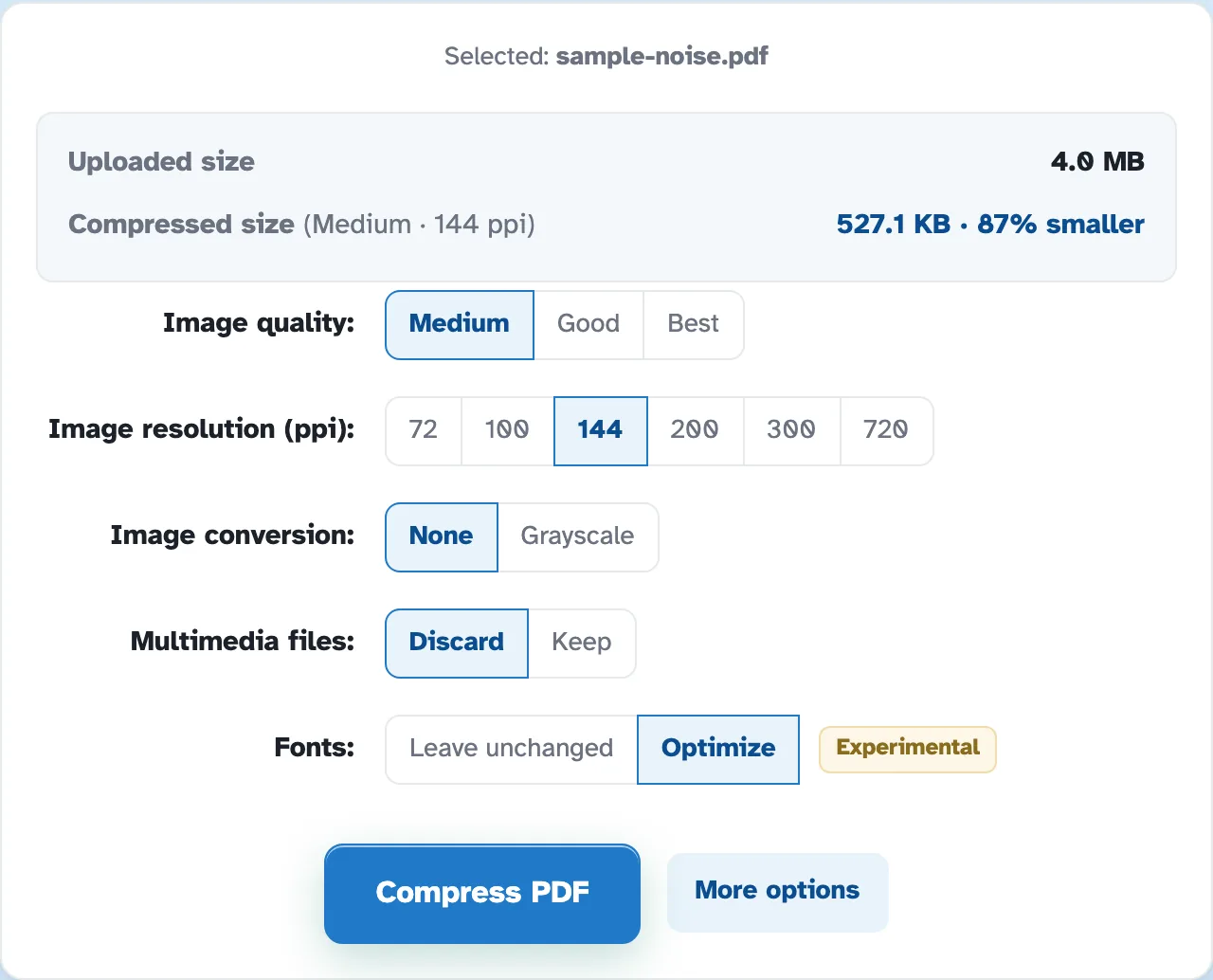
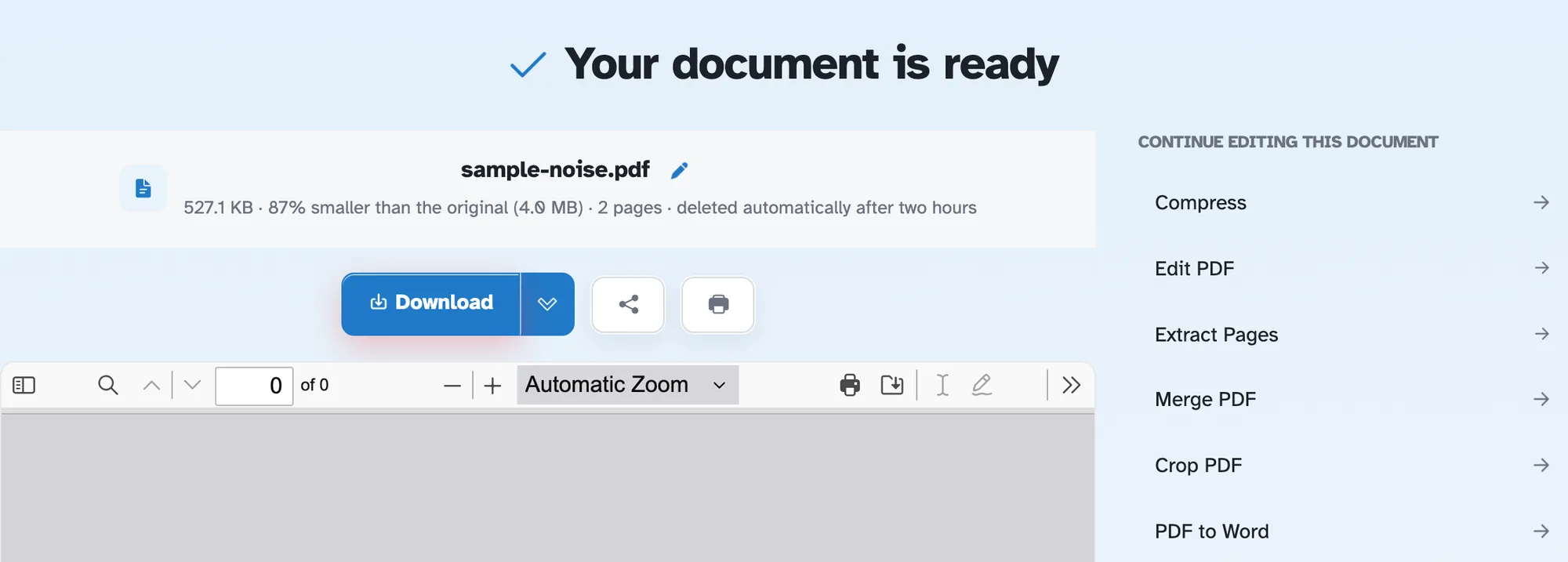
Queste sono acquisizioni della build Rifinit spedita, non modelli: cosa richiede Compress PDF e cosa restituisce. Ogni flusso di lavoro in questa guida è stato controllato sulla stessa build.