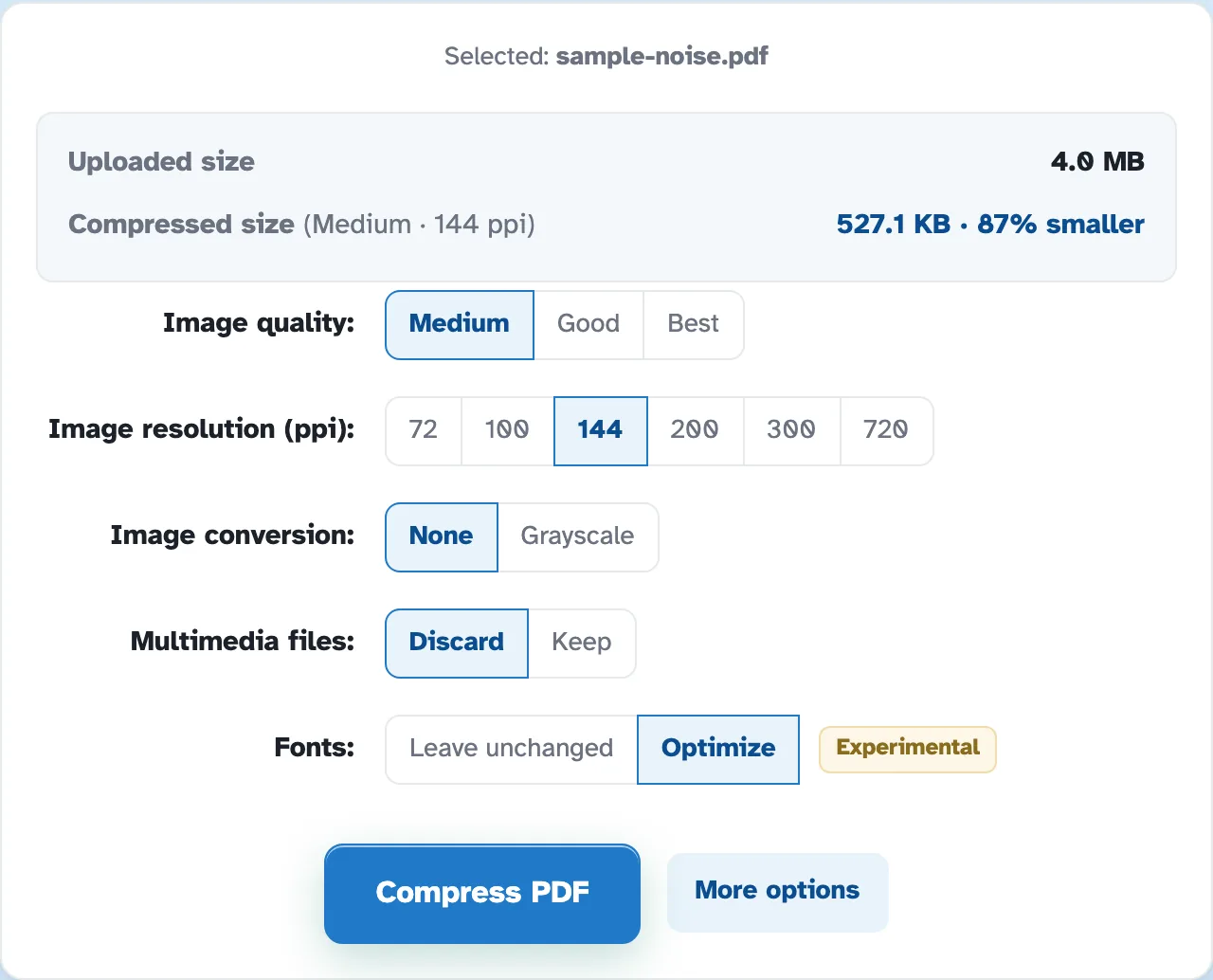
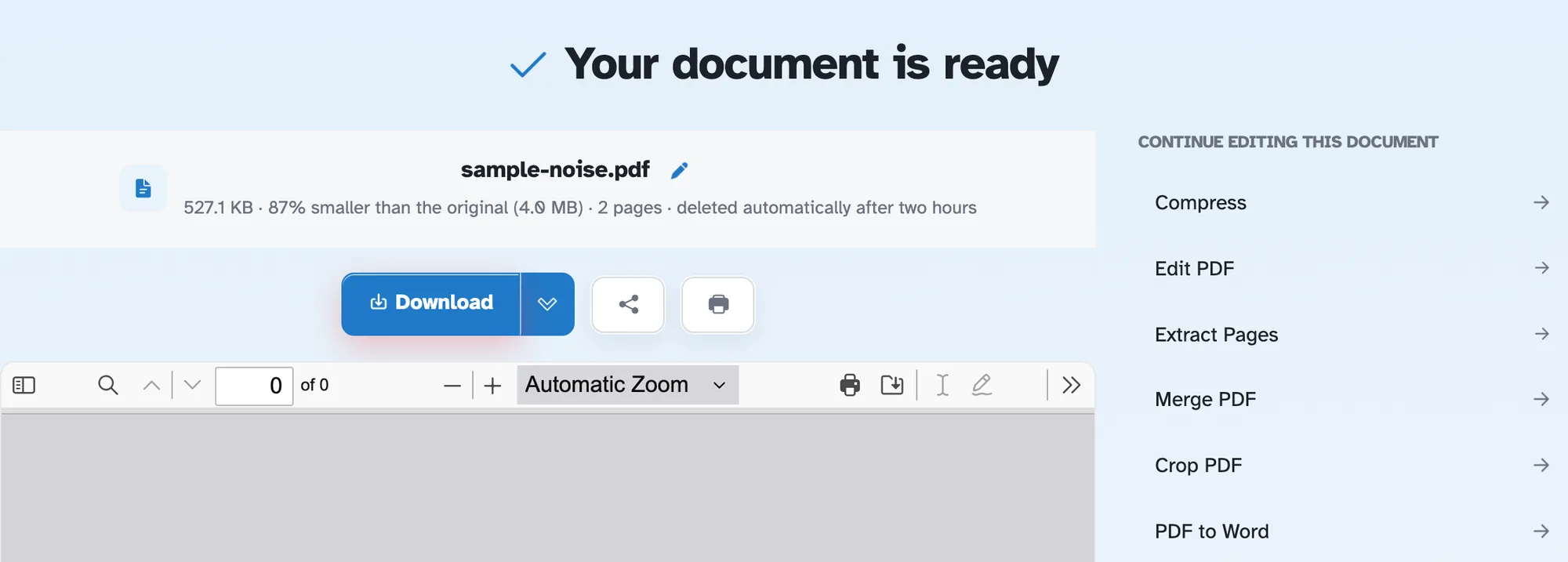
การบีบอัด PDF วัดจากไฟล์จริง
คำแนะนำในการบีบอัดมักจะเขียนเหมือนกับว่า PDF ทุกไฟล์เหมือนกัน ไม่ใช่: รายงานข้อความและการสแกน 150 dpi ตอบสนองต่อการตั้งค่าเดียวกันในรูปแบบที่แตกต่างกันโดยสิ้นเชิง ดังนั้นเราจึงรันเอ็นจิ้น Rifinit ที่จัดส่งมาโดยเทียบกับเอกสารที่สร้างขึ้นสามฉบับ และจดบันทึกสิ่งที่ออกมาจริง ทุกภาพด้านล่างนี้มาจากการวิ่งจริงในวันที่ 10 พฤศจิกายน 2026 และมีการเชื่อมโยงตัวอย่างไว้ตอนท้ายเพื่อให้คุณทำซ้ำได้
การทดสอบถูกสร้างขึ้นอย่างไร
- ข้อความ-20-หน้า — เนื้อความธรรมดาขนาด A4 20 หน้า ไม่มีรูปภาพ
- รูปภาพ-5-หน้า - ห้าหน้าแต่ละหน้ามี JPEG ที่มีลักษณะคล้ายภาพถ่ายขนาด 1600 × 1200 พร้อมคำบรรยาย
- สแกน 10 หน้า — สิบหน้าเฉพาะรูปภาพ แสดงผลที่ 150 dpi และฝังเหมือนการสแกน (ไม่มีเลเยอร์ข้อความ)
เส้นทางของเอ็นจิ้นคือ build แบบพกพา: pypdf พร้อม PyMuPDF เข้ารหัสรูปภาพอีกครั้ง การบีบอัดทำงานที่ค่าเริ่มต้นที่ 144 ppi เว้นแต่แถวจะระบุไว้เป็นอย่างอื่น ขนาดคือไฟล์เอาต์พุตทั้งหมด ไม่ใช่ต่อหน้า
สิ่งที่แต่ละระดับช่วยประหยัดได้จริง
| ตัวอย่าง | ต้นฉบับ | ต่ำ | ปานกลาง | ดีที่สุด |
|---|---|---|---|---|
| ข้อความ 20 หน้า | 15 กิโลไบต์ | 11 กิโลไบต์ | 11 กิโลไบต์ | 11 กิโลไบต์ |
| ภาพถ่าย 5 หน้า | 1,227 KB | 185 กิโลไบต์ | 244 กิโลไบต์ | 473 กิโลไบต์ |
| สแกน 10 หน้า | 2,274 KB | 953 KB | 1,108 KB | 1,794 KB |
สองสิ่งที่โดดเด่น เอกสารข้อความแทบจะไม่เคลื่อนไหว — 15 KB ถึง 11 KB — เนื่องจากไม่มีรูปภาพให้เข้ารหัสซ้ำ การบีบอัดไฟล์ PDF ที่มีข้อความจำนวนมากส่วนใหญ่เป็นการดูแลทำความสะอาด หน้าภาพถ่ายจะลดลงเหลือหนึ่งในหกของขนาดที่ต่ำ (185 KB จาก 1,227 KB) เนื่องจากคุณภาพ JPEG กำลังทำงานอยู่ การสแกนจะอยู่ระหว่างนั้นและไม่มีวันได้ผลลัพธ์ของภาพถ่ายเลย เนื่องจากแต่ละหน้าเป็นภาพขนาดใหญ่ภาพเดียวที่มีประสิทธิภาพพอสมควรอยู่แล้ว
ความละเอียดเป็นคันโยกที่ใหญ่กว่า
ที่ Medium เปลี่ยนเฉพาะความละเอียดเป้าหมาย:
| ตัวอย่าง | 96 ppi | 144 ppi | 200 ppi |
|---|---|---|---|
| ภาพถ่าย 5 หน้า | 117 กิโลไบต์ | 250 กิโลไบต์ | 442 KB |
| สแกน 10 หน้า | 609 KB | 1,135 KB | 1,234 KB |
| ข้อความ 20 หน้า | 12 กิโลไบต์ | 12 กิโลไบต์ | 12 กิโลไบต์ |
สำหรับการสแกน การลดขนาดจาก 200 เหลือ 96 ppi จะตัดไฟล์เกือบครึ่งหนึ่งอีกครั้ง ซึ่งมากกว่าสวิตช์คุณภาพต่ำ/ปานกลาง หากเอกสารกำลังจะอ่านบนหน้าจอ ความละเอียดเป็นปุ่มแรกที่ต้องลอง เลือก ppi ต่ำสุดที่ข้อความที่เล็กที่สุดในเอกสารยังคงอ่านได้
การส่งออกหน้าเป็นรูปภาพ
หน้าเดียวกันที่ส่งออกด้วยความละเอียดสามประการที่เครื่องมือนำเสนอ (หน้า 1 ของตัวอย่างข้อความ, JPEG ที่คุณภาพ 88):
- 75 จุดต่อนิ้ว — 621×877 พิกเซล, 68 กิโลไบต์
- 150 จุดต่อนิ้ว — 1,241×1,754 พิกเซล, 207 กิโลไบต์
- 220 จุดต่อนิ้ว — 1,819×2,573 พิกเซล, 359 กิโลไบต์
สำหรับการแสดงตัวอย่างเฉพาะหน้าจอ 75 dpi ก็เพียงพอแล้ว และหนึ่งในสามของไบต์ สำหรับทุกสิ่งที่จะพิมพ์ 150 dpi คือพื้นที่ใช้งานจริง 220 dpi เหมาะสำหรับข้อความขนาดเล็กและละเอียด ไม่ใช่สำหรับข้อความเนื้อหาธรรมดา
การแยกข้อความ
ตัวอย่างข้อความ 20 หน้าดึงอักขระ 26,191 ตัวออกมาใน 0.066 วินาทีบนเครื่องทดสอบ ตัวเลขดังกล่าวมีความสำคัญสำหรับเวิร์กโฟลว์ "PDF เป็นข้อความ" โดยต้นทุนจะถูกครอบงำด้วยการเปิดเอกสาร ไม่ใช่คำพูด ดังนั้นรายงานที่ยาวกว่าจึงใช้เวลาเกือบเท่ากันกับรายงานสั้นๆ
สิ่งที่การทดสอบนี้ไม่ได้พิสูจน์
ไฟล์เหล่านี้สร้างขึ้น ไม่ใช่เอกสารที่น่าอึดอัดใจที่มาถึงงานจริง เช่น การสแกนโทรศัพท์ขนาด 40 MB โดยมีเงาอยู่ด้านหนึ่ง แบบฟอร์มที่มีพื้นหลังเป็นสีอ่อน ไฟล์ PDF ที่มีรูปภาพเป็น JPEG ที่คุณภาพ 60 อยู่แล้ว (ซึ่งไม่สามารถปรับปรุงได้โดยการเข้ารหัสใหม่) กรณีเหล่านี้คือกรณีที่ช่วงกว้างกว่าตารางด้านบนในทั้งสองทิศทาง วิธีการคือสิ่งที่เป็นภาพรวม: เปลี่ยนการตั้งค่าหนึ่ง วัดไฟล์ และดูข้อความที่เล็กที่สุดก่อนที่จะยอมรับผลลัพธ์ เปิดบีบอัด PDF เพื่อลองใช้ไฟล์ของคุณเองหรือ ส่งออกหน้าเป็นรูปภาพ.
ทำซ้ำมัน
เราสร้างตัวอย่างทั้งสามตัวอย่างและดาวน์โหลดฟรี: text-20-pages.pdf, photo-5-pages.pdf, scan-10-pages.pdf. สคริปต์ที่สร้างและรันเอ็นจิ้นอยู่ในพื้นที่เก็บข้อมูลโปรเจ็กต์ tools/blog_benchmarks.py; มันเขียนตัวเลขดิบไปที่ docs/benchmarks/latest.json.
จากแอปที่ทำงานอยู่
สิ่งเหล่านี้คือการรวบรวมบิลด์ Rifinit ที่จัดส่ง ไม่ใช่การจำลอง: สิ่งที่ Compress PDF ขอและสิ่งที่ส่งคืน ทุกเวิร์กโฟลว์ในคู่มือนี้ได้รับการตรวจสอบในบิลด์เดียวกัน