PDF tömörítés, valós fájlokon mérve
A tömörítési tanácsokat általában úgy írják le, mintha minden PDF-fájl egyforma lenne. Nem az: egy szöveges jelentés és egy 150 dpi-s szkennelés teljesen eltérő módon reagál ugyanarra a beállításra. Így a szállított Rifinit motort három generált dokumentumon futtattuk, és felírtuk, hogy mi jött ki valójában. Az alábbi ábrák egy valós, 2026. november 10-i futtatásból származnak, és a minták a végén találhatók, így reprodukálhatók.
Hogyan épült fel a teszt
- szöveg – 20 oldal — 20 A4-es oldal normál törzsszöveg, képek nélkül.
- fotó-5 oldalas - öt oldal, egyenként 1600 × 1200-as fotószerű JPEG képpel és felirattal.
- 10 oldalas beolvasás — tíz, csak képet tartalmazó oldal, 150 dpi-vel renderelve, szkennelésszerűen beágyazva (nincs szöveges réteg).
A motor elérési útja a hordozható build: pypdf a képeket újrakódoló PyMuPDF-fel. A tömörítés az alapértelmezett 144 ppi-n futott, hacsak egy sor mást nem ír. A méretek a teljes kimeneti fájlra vonatkoznak, nem oldalanként.
Amit az egyes szintek valójában megtakarítanak
| Minta | Eredeti | Alacsony | Közepes | Legjobb |
|---|---|---|---|---|
| 20 oldalas szöveg | 15 KB | 11 KB | 11 KB | 11 KB |
| 5 fénykép oldal | 1227 KB | 185 KB | 244 KB | 473 KB |
| 10 oldalas szkennelés | 2274 KB | 953 KB | 1108 KB | 1794 KB |
Két dolog kiemelkedik. A szöveges dokumentum alig mozog – 15 KB és 11 KB között –, mert nincsenek újrakódolható képek; a sok szöveget tartalmazó PDF-ek tömörítése többnyire háztartási feladat. A fotóoldalak méretük hatodára csökkennek alacsonynál (185 KB 1227 KB-ról), mert a JPEG minőség elvégzi a munkát. A szkennelés közben landol, és soha nem éri el a fényképes eredményt, mert minden oldal egy nagy kép, amely már elég hatékony.
A felbontás a nagyobb kar
Közepesnél, csak a célfelbontás módosítása:
| Minta | 96 ppi | 144 ppi | 200 ppi |
|---|---|---|---|
| 5 fénykép oldal | 117 KB | 250 KB | 442 KB |
| 10 oldalas szkennelés | 609 KB | 1135 KB | 1234 KB |
| 20 oldalas szöveg | 12 KB | 12 KB | 12 KB |
A szkenneléseknél a 200 ppi-ről 96 ppi-re való csökkenés ismét csaknem felére csökkenti a fájlt – többet, mint az alacsony/közepes minőség kapcsoló. Ha egy dokumentumot a képernyőn kívánnak beolvasni, a felbontás az első gomb, amelyet meg kell próbálni; válassza ki a legalacsonyabb ppi-t, amelynél a dokumentum legkisebb szövege még olvasható.
Oldalak exportálása képként
Ugyanaz az oldal, amelyet az eszköz által kínált három felbontással exportáltunk (a szövegminta 1. oldala, JPEG 88-as minőségben):
- 75 dpi — 621×877 px, 68 KB
- 150 dpi — 1241×1754 px, 207 KB
- 220 dpi — 1819×2573 px, 359 KB
A csak képernyős előnézethez elegendő a 75 dpi és a bájtok egyharmada. Bármire, amit nyomtatni fognak, a 150 dpi a praktikus padló; A 220 dpi a kis betűs és finom szabályokhoz való, nem pedig a szokásos törzsszövegekhez.
Szövegkivonás
A 20 oldalas szövegminta 0,066 másodperc alatt 26 191 karaktert nyert ki a tesztgépen. Ez a szám számít a „PDF-ből szöveggé” munkafolyamat esetében: a költségeket a dokumentum megnyitása uralja, nem a szavak, így egy hosszabb jelentés majdnem ugyanannyi időt vesz igénybe, mint egy rövid.
Amit ez a teszt nem bizonyít
Ezek generált fájlok, nem pedig a valós munkában beérkező kínos dokumentumok: egy 40 MB-os telefonos szkennelés árnyékkal az egyik oldalon, egy nyomtatvány színezett háttérrel, egy PDF, amelynek képei már JPEG 60-as minőségben (amit nem lehet újrakódolással javítani). Ezek azok az esetek, amikor a tartomány mindkét irányban szélesebb, mint a fenti táblázat. A módszer az, ami általánosít: módosítson egy beállítást, mérje meg a fájlt, és nézze meg a legkisebb szöveget, mielőtt elfogadja az eredményt. Nyissa meg a PDF tömörítése kipróbálni a saját fájlon, ill exportáljon egy oldalt képként.
Reprodukálja azt
A három mintát mi hoztuk létre, és ingyenesen letölthető: text-20-pages.pdf, photo-5-pages.pdf, scan-10-pages.pdf. A szkript, amely felépítette és futtatta a motort, a projekttárban található, mint tools/blog_benchmarks.py; kiírja a nyers számokat docs/benchmarks/latest.json.
A futó alkalmazásból
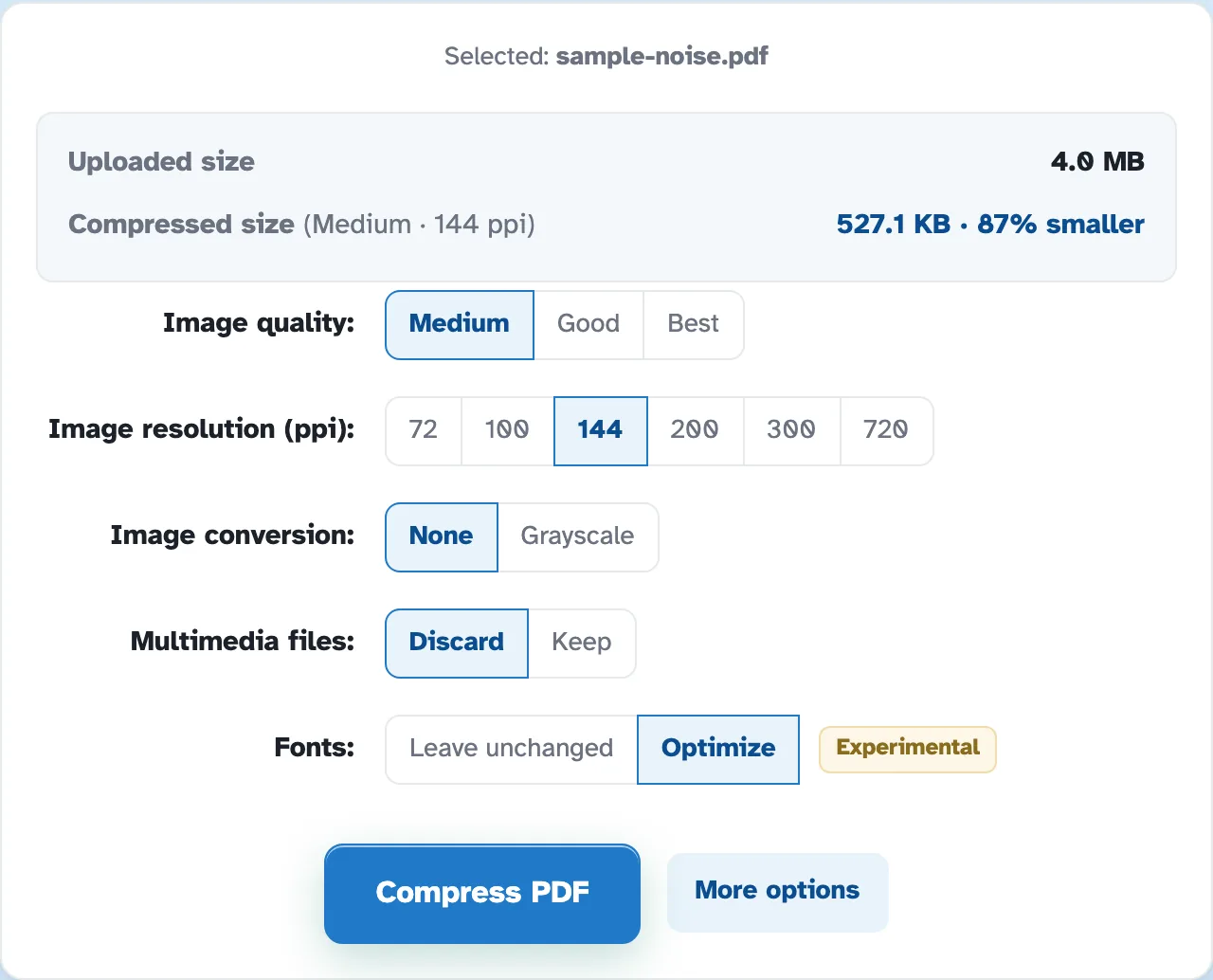
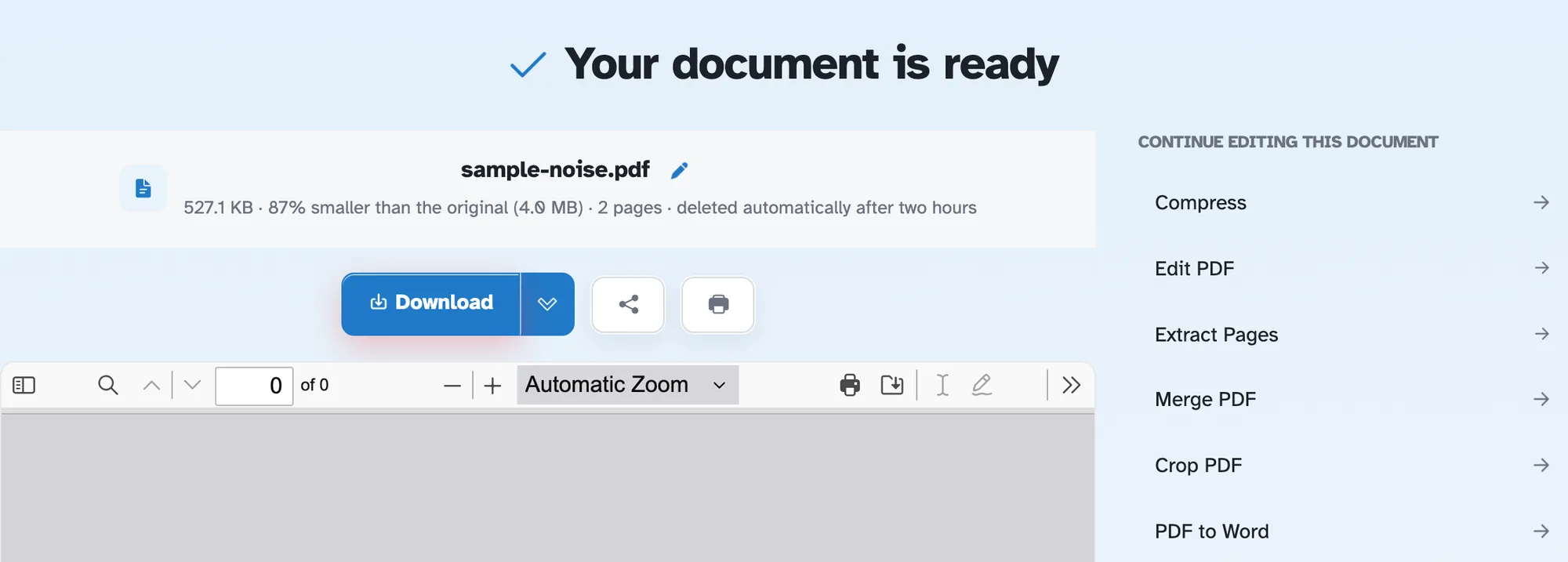
Ezek a szállított Rifinit build rögzítései, nem makettek: mit kér a Compress PDF, és mit ad vissza. Ebben az útmutatóban minden munkafolyamatot ugyanazon a builden ellenőriztek.