PDF 压缩,在真实文件上测量
压缩建议通常写得好像每个 PDF 都是一样的。事实并非如此:文本报告和 150 dpi 扫描以完全不同的方式响应相同的设置。因此,我们针对三个生成的文档运行了附带的 Rifinit 引擎,并记下了实际结果。下面的每张图均来自 2026 年 11 月 10 日的实际运行,示例链接在最后,以便您可以重现它们。
测试是如何构建的
- 文本 20 页 — 20 页 A4 普通正文,无图像。
- 照片 5 页 — 五页,每页包含 1600×1200 类似照片的 JPEG 以及标题。
- 扫描 10 页 — 十个纯图像页面,以 150 dpi 渲染并像扫描一样嵌入(无文本层)。
引擎路径是可移植构建:pypdf 和 PyMuPDF 重新编码图像。压缩以默认的 144 ppi 运行,除非一行另有说明。大小是整个输出文件,而不是每页。
每个级别实际节省了什么
| 样品 | 原创 | 低 | 中等 | 最佳 |
|---|---|---|---|---|
| 20页文本 | 15KB | 11KB | 11KB | 11KB |
| 5 张照片页 | 1,227 KB | 185 KB | 244KB | 473 KB |
| 10页扫描件 | 2,274 KB | 953 KB | 1,108 KB | 1,794 KB |
有两件事很突出。文本文档几乎没有移动(从 15 KB 到 11 KB),因为没有要重新编码的图像;压缩文本较多的 PDF 基本上是家务活。由于 JPEG 质量正在发挥作用,照片页面大小降至低时的六分之一(从 1,227 KB 降至 185 KB)。扫描介于两者之间,永远不会达到照片结果,因为每一页都是一个已经相当高效的大图像。
分辨率是更大的杠杆
在“中”下,仅更改目标分辨率:
| 样品 | 96 ppi | 144 ppi | 200 ppi |
|---|---|---|---|
| 5 张照片页 | 117 KB | 250 KB | 442 KB |
| 10页扫描件 | 609 KB | 1,135 KB | 1,234 KB |
| 20页文本 | 12KB | 12KB | 12KB |
对于扫描,从 200 ppi 下降到 96 ppi 几乎再次将文件削减了一半 - 比低/中质量转换的效果还要大。如果要在屏幕上阅读文档,分辨率是第一个要尝试的旋钮;选择文档中最小文本仍可读的最低 ppi。
将页面导出为图像
以该工具提供的三种分辨率导出的同一页面(文本示例的第 1 页,JPEG,质量 88):
- 75 dpi — 621×877 像素, 68 KB
- 150 dpi — 1,241×1,754 像素, 207 KB
- 220dpi — 1,819×2,573 像素, 359 KB
对于纯屏幕预览,75 dpi 和三分之一的字节就足够了。对于任何要打印的内容,150 dpi 是实用的底线; 220 dpi 适用于小字体和细线,不适用于普通正文。
文本提取
20 页文本样本在测试机上在 0.066 秒内提取了 26,191 个字符。这个数字对于“PDF 到文本”工作流程很重要:成本主要取决于打开文档,而不是文字,因此较长的报告几乎与较短的报告花费相同的时间。
这个测试没有证明什么
这些是生成的文件,而不是实际工作中出现的尴尬文档:一侧有阴影的 40 MB 手机扫描件、带有彩色背景的表格、图像已经是质量 60 的 JPEG 的 PDF(无法通过重新编码来改进)。这些情况的范围比上表更宽,在两个方向上。该方法是概括性的:更改一项设置,测量文件,并在接受结果之前查看最小的文本。 打开压缩 PDF 在您自己的文件上尝试一下,或者 将页面导出为图像.
重现它
这三个样本由我们生成并免费下载: text-20-pages.pdf, photo-5-pages.pdf, scan-10-pages.pdf。构建它们并运行引擎的脚本位于项目存储库中,如下所示 tools/blog_benchmarks.py;它将原始数字写入 docs/benchmarks/latest.json.
从正在运行的应用程序
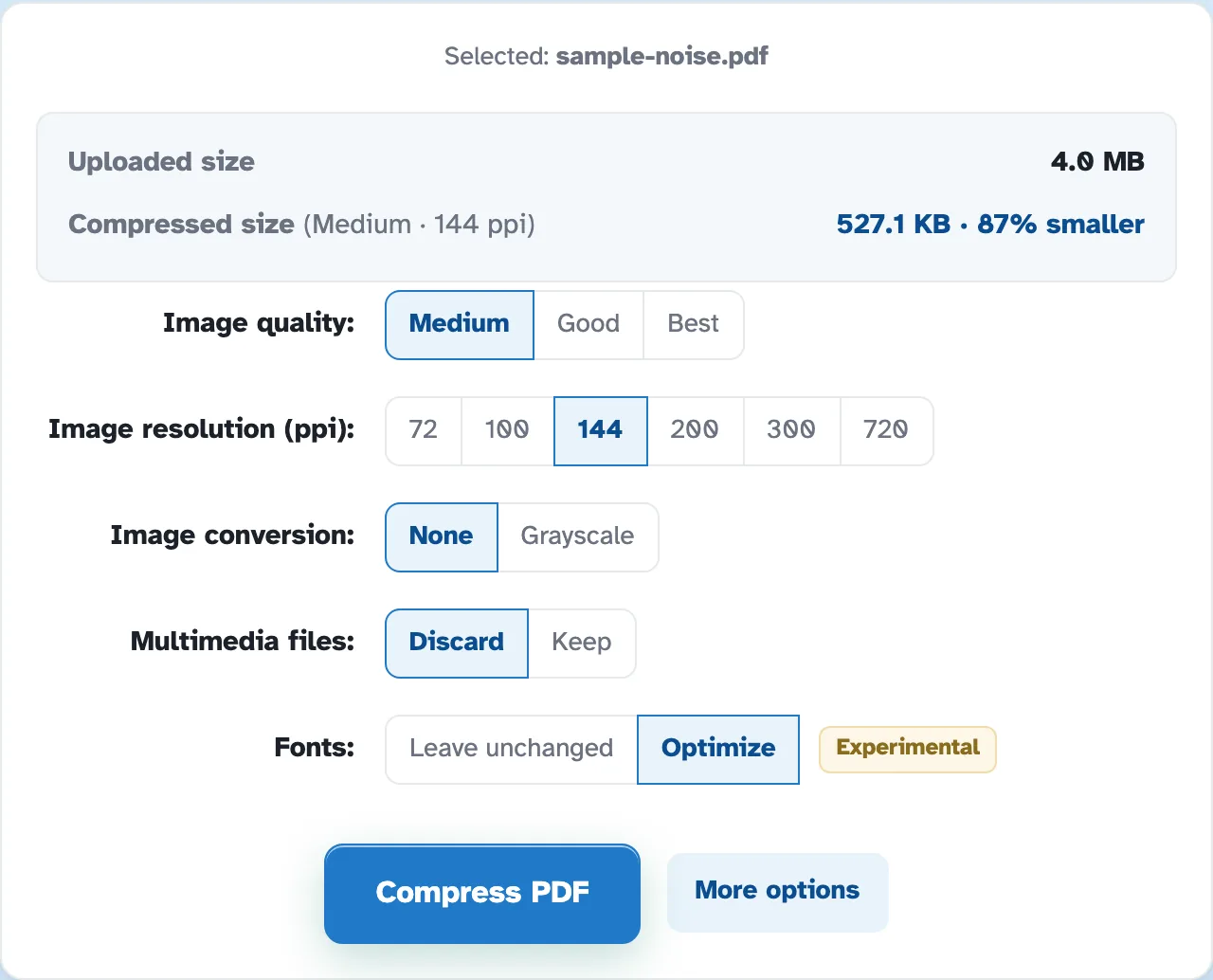
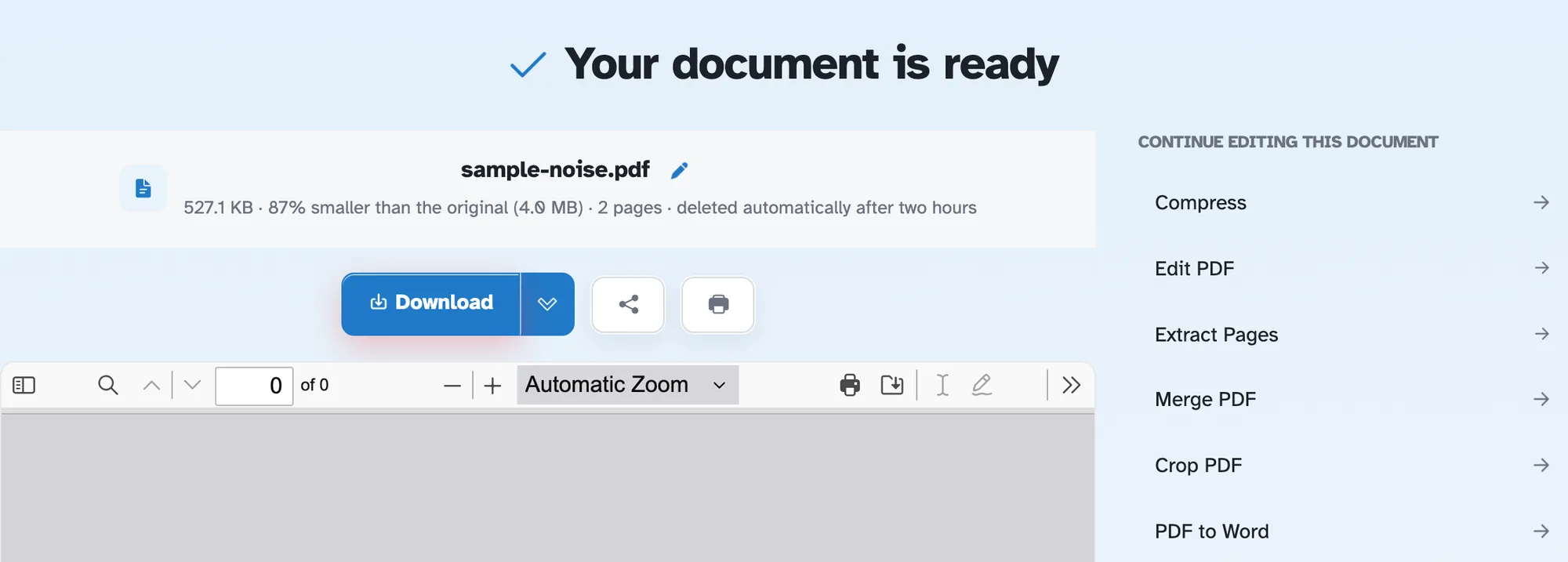
这些是已发布的 Rifinit 构建的捕获,而不是模型:压缩 PDF 要求什么以及它返回什么。本指南中的每个工作流程均在同一版本上进行检查。