PDF-komprimering, mätt på riktiga filer
Kompressionsråd skrivs vanligtvis som om alla PDF-filer vore likadana. Det är det inte: en textrapport och en 150 dpi skanning svarar på samma inställning på helt olika sätt. Så vi körde den levererade Rifinit-motorn mot tre genererade dokument och skrev ner vad som faktiskt kom ut. Varje figur nedan är från en riktig körning den 10 november 2026, och proverna är länkade i slutet så att du kan återskapa dem.
Hur testet byggdes upp
- text-20-sidor — 20 A4-sidor med vanlig brödtext, inga bilder.
- foto-5-sidor — fem sidor vardera med en 1600×1200 fotoliknande JPEG plus en bildtext.
- skanna-10-sidor — Tio endast bildsidor, renderade med 150 dpi och inbäddade som en skanning (inget textlager).
Motorvägen är den bärbara konstruktionen: pypdf med PyMuPDF som kodar om bilderna. Komprimeringen körde på standardvärdet 144 ppi om inte en rad säger något annat. Storlekar är hela utdatafilen, inte per sida.
Vad varje nivå faktiskt sparar
| Prov | Original | Låg | Medium | Bästa |
|---|---|---|---|---|
| 20-sidig text | 15 KB | 11 KB | 11 KB | 11 KB |
| 5 fotosidor | 1 227 kB | 185 KB | 244 KB | 473 KB |
| 10-sidig skanning | 2 274 KB | 953 KB | 1 108 kB | 1 794 KB |
Två saker sticker ut. Textdokumentet rör sig knappt – 15 KB till 11 KB – eftersom det inte finns några bilder att koda om; Att komprimera texttunga PDF-filer är mest hushållning. Fotosidorna sjunker till en sjättedel av sin storlek vid Low (185 KB från 1 227 KB) eftersom JPEG-kvaliteten gör jobbet. Skanningen landar emellan och når aldrig fotoresultatet, eftersom varje sida är en stor bild som redan är ganska effektiv.
Upplösningen är den större spaken
Vid Medium, ändra endast målupplösningen:
| Prov | 96 ppi | 144 ppi | 200 ppi |
|---|---|---|---|
| 5 fotosidor | 117 KB | 250 KB | 442 KB |
| 10-sidig skanning | 609 KB | 1 135 kB | 1 234 KB |
| 20-sidig text | 12 KB | 12 KB | 12 KB |
För skanningar, minskade filen från 200 till 96 ppi nästan på mitten igen - mer än omkopplaren för låg/medium-kvalitet gjorde. Om ett dokument ska läsas på skärmen är upplösning den första ratten att prova; välj den lägsta ppi där den minsta texten i dokumentet fortfarande är läsbar.
Exportera sidor som bilder
Samma sida exporteras med de tre upplösningarna som verktyget erbjuder (sida 1 i textexemplet, JPEG med kvalitet 88):
- 75 dpi — 621×877 px, 68 kB
- 150 dpi — 1 241 × 1 754 px, 207 kB
- 220 dpi — 1 819 × 2 573 px, 359 kB
För en förhandsvisning av enbart skärm räcker 75 dpi och en tredjedel byte. För allt som ska skrivas ut är 150 dpi det praktiska golvet; 220 dpi är för små text och fina regler, inte för vanlig brödtext.
Textextraktion
Det 20-sidiga textexemplet extraherade 26 191 tecken på 0,066 sekunder på testmaskinen. Den siffran spelar roll för arbetsflödet "PDF till text": kostnaden domineras av att öppna dokumentet, inte av orden, så en längre rapport tar nästan samma tid som en kort.
Vad detta test inte bevisar
Det här är genererade filer, inte de obekväma dokumenten som kommer fram i verkligt arbete: en telefonskanning på 40 MB med en skugga på ena sidan, en blankett med en tonad bakgrund, en PDF vars bilder redan är JPEG med kvalitet 60 (som inte kan förbättras genom omkodning). Det är de fall där intervallet är bredare än tabellen ovan, i båda riktningarna. Metoden är det som generaliserar: ändra en inställning, mät filen och titta på den minsta texten innan du accepterar resultatet. Öppna Komprimera PDF att prova det på din egen fil, eller exportera en sida som en bild.
Reproducera det
De tre proverna är genererade av oss och gratis att ladda ner: text-20-pages.pdf, photo-5-pages.pdf, scan-10-pages.pdf. Skriptet som byggde dem och körde motorn finns i projektförrådet som tools/blog_benchmarks.py; den skriver de råa siffrorna till docs/benchmarks/latest.json.
Från löparappen
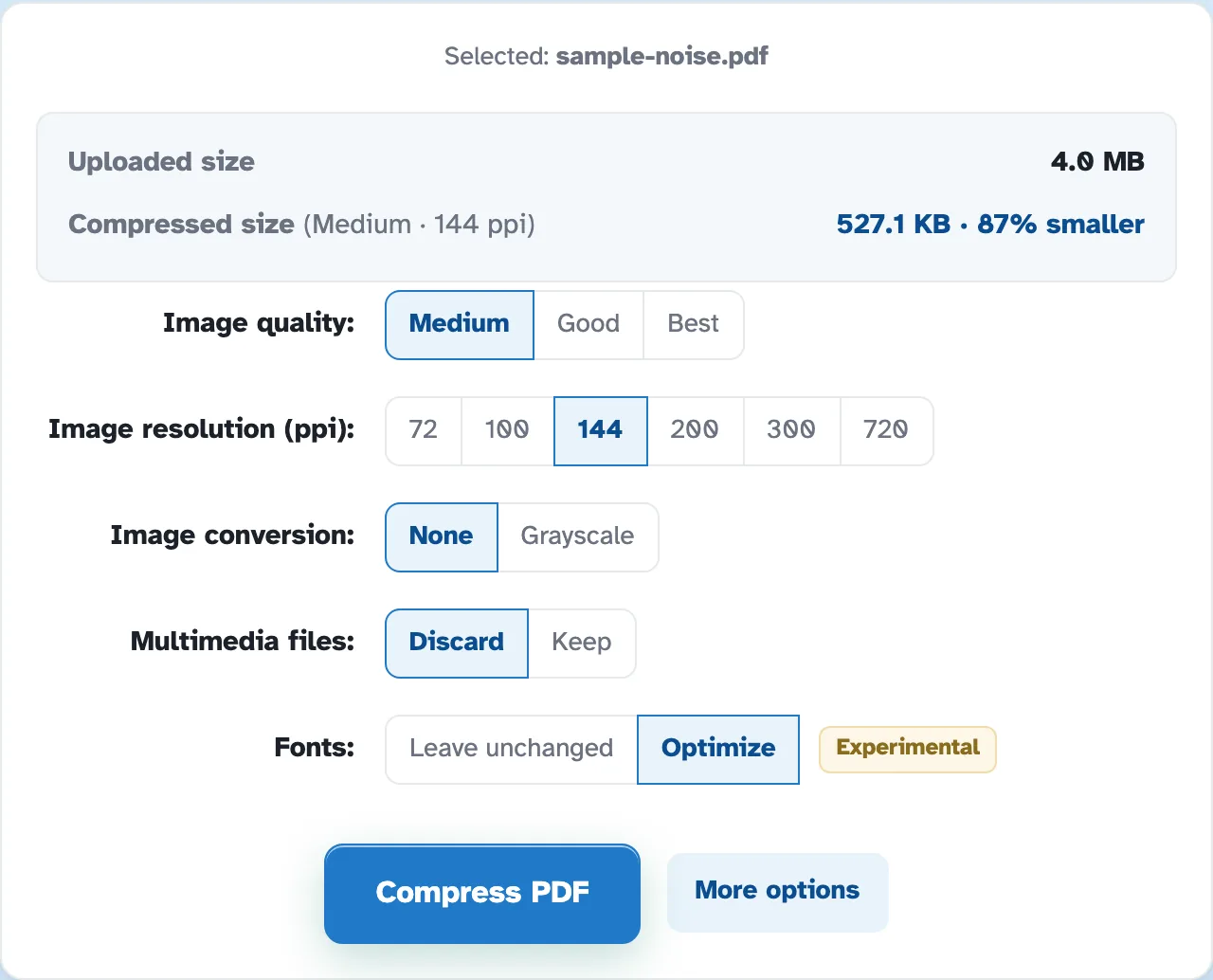
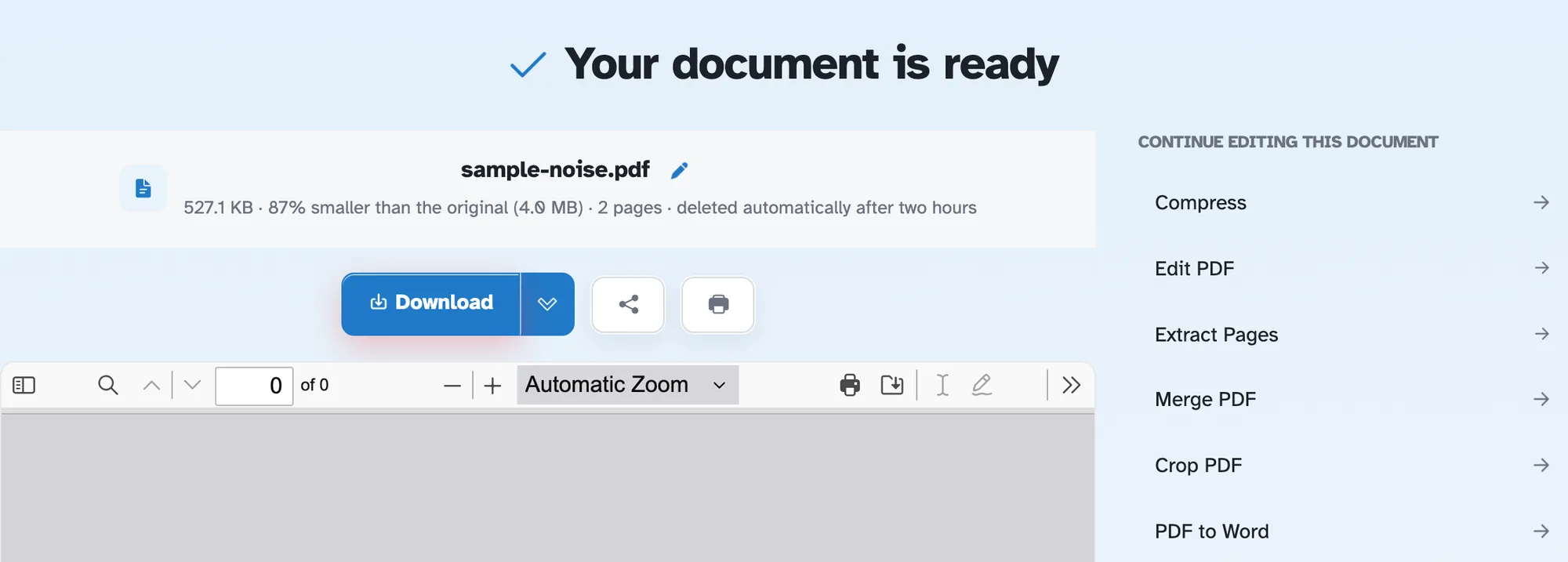
Det här är fångar av den levererade Rifinit builden, inte mockups: vad Compress PDF efterfrågar och vad det returnerar. Varje arbetsflöde i den här guiden kontrollerades på samma version.