PDF 圧縮、実際のファイルで測定
圧縮に関するアドバイスは通常、すべての PDF が同じであるかのように書かれています。そうではありません。テキスト レポートと 150 dpi スキャンは、同じ設定に対してまったく異なる方法で応答します。そこで、生成された 3 つのドキュメントに対して出荷済みの Rifinit エンジンを実行し、実際に出力された内容を書き留めました。以下の各図は、2026 年 11 月 10 日の実際の実行によるもので、サンプルは最後にリンクされているので、再現できます。
テストの構築方法
- 本文20ページ — A4 20 ページの通常の本文、画像なし。
- 写真-5ページ — 各 5 ページに 1600 × 1200 の写真のような JPEG とキャプションが含まれています。
- 10ページをスキャン — 画像のみの 10 ページ。150 dpi でレンダリングされ、スキャンのように埋め込まれます (テキスト レイヤーなし)。
エンジンのパスは、イメージを再エンコードする PyMuPDF を含むポータブル ビルド pypdf です。特に記載がない限り、圧縮はデフォルトの 144 ppi で実行されました。サイズはページごとではなく、出力ファイル全体です。
各レベルで実際に節約できるもの
| サンプル | オリジナル | 低い | 中 | ベスト |
|---|---|---|---|---|
| 20ページのテキスト | 15KB | 11KB | 11KB | 11KB |
| 写真5ページ | 1,227KB | 185KB | 244KB | 473KB |
| 10ページのスキャン | 2,274KB | 953KB | 1,108KB | 1,794KB |
2 つの点が際立っています。再エンコードする画像がないため、テキスト ドキュメントはほとんど移動しません (15 KB から 11 KB)。テキストの多い PDF の圧縮は、ほとんどがハウスキーピングです。 JPEG 品質が機能するため、写真ページのサイズは低 (1,227 KB から 185 KB) の 6 分の 1 に減少します。各ページはすでにかなり効率的な 1 つの大きな画像であるため、スキャンは途中で終了し、写真の結果には到達しません。
解像度はより大きなレバーです
中では、ターゲット解像度のみを変更します。
| サンプル | 96ppi | 144 ppi | 200ppi |
|---|---|---|---|
| 写真5ページ | 117KB | 250KB | 442KB |
| 10ページのスキャン | 609KB | 1,135KB | 1,234KB |
| 20ページのテキスト | 12KB | 12KB | 12KB |
スキャンの場合、200 ppi から 96 ppi に下げると、ファイルは再びほぼ半分に減り、低/中品質切り替えよりもさらに減りました。文書を画面上で読み取る場合、最初に試行するのは解像度です。文書内の最小のテキストが読み取れる最低の ppi を選択します。
ページを画像としてエクスポートする
同じページがツールが提供する 3 つの解像度でエクスポートされました (テキスト サンプルの 1 ページ目、品質 88 の JPEG):
- 75dpi — 621×877 ピクセル、68 KB
- 150dpi — 1,241×1,754 ピクセル、207 KB
- 220dpi — 1,819×2,573 ピクセル、359 KB
画面のみのプレビューの場合、75 dpi と 3 分の 1 のバイトで十分です。印刷するものであれば、150 dpi が実用的な最低値です。 220 dpi は小さな文字や細かい罫線に適しており、通常の本文には適していません。
テキスト抽出
20 ページのテキスト サンプルは、テスト マシンで 0.066 秒で 26,191 文字を抽出しました。この数値は、「PDF からテキスト」ワークフローにとって重要です。コストは文字ではなく文書を開くことに大きく影響されるため、長いレポートでも短いレポートとほぼ同じ時間がかかります。
このテストで証明できないこと
これらは生成されたファイルであり、実際の作業で届く厄介なドキュメントではありません。片側に影のある 40 MB の電話スキャン、背景が薄いフォーム、画像がすでに品質 60 の JPEG (再エンコードでは改善できない) である PDF です。これらは、両方向において範囲が上の表よりも広い場合です。この方法は一般化したもので、結果を受け入れる前に設定を 1 つ変更し、ファイルを測定し、最小のテキストを確認します。 PDF を開く 自分のファイルで試すか、 ページを画像としてエクスポートする.
再現してください
3 つのサンプルは私たちが生成したもので、無料でダウンロードできます。 text-20-pages.pdf, photo-5-pages.pdf, scan-10-pages.pdf。それらを構築し、エンジンを実行したスクリプトは、次のようにプロジェクト リポジトリにあります。 tools/blog_benchmarks.py;生の数値を書き込む docs/benchmarks/latest.json.
実行中のアプリから
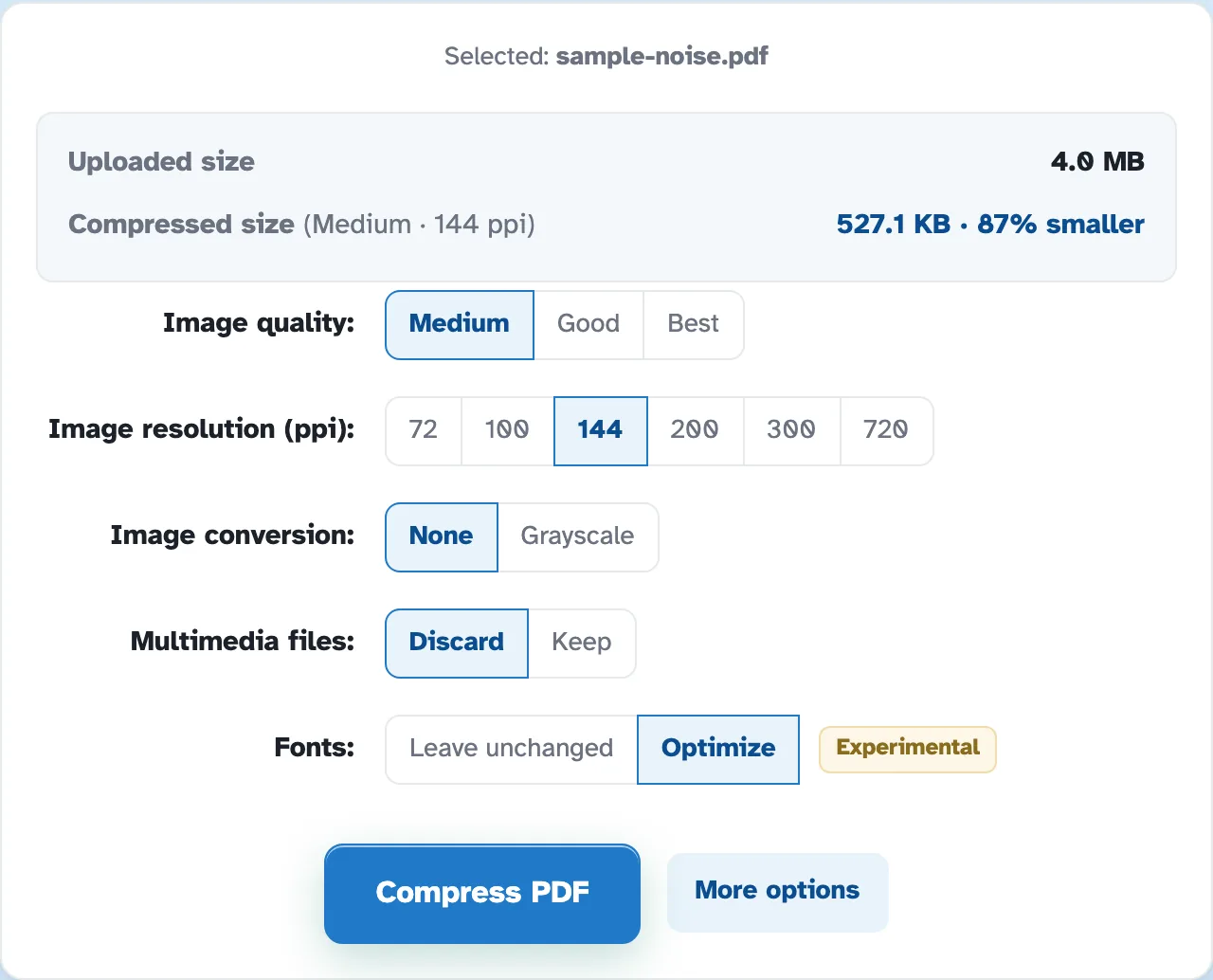
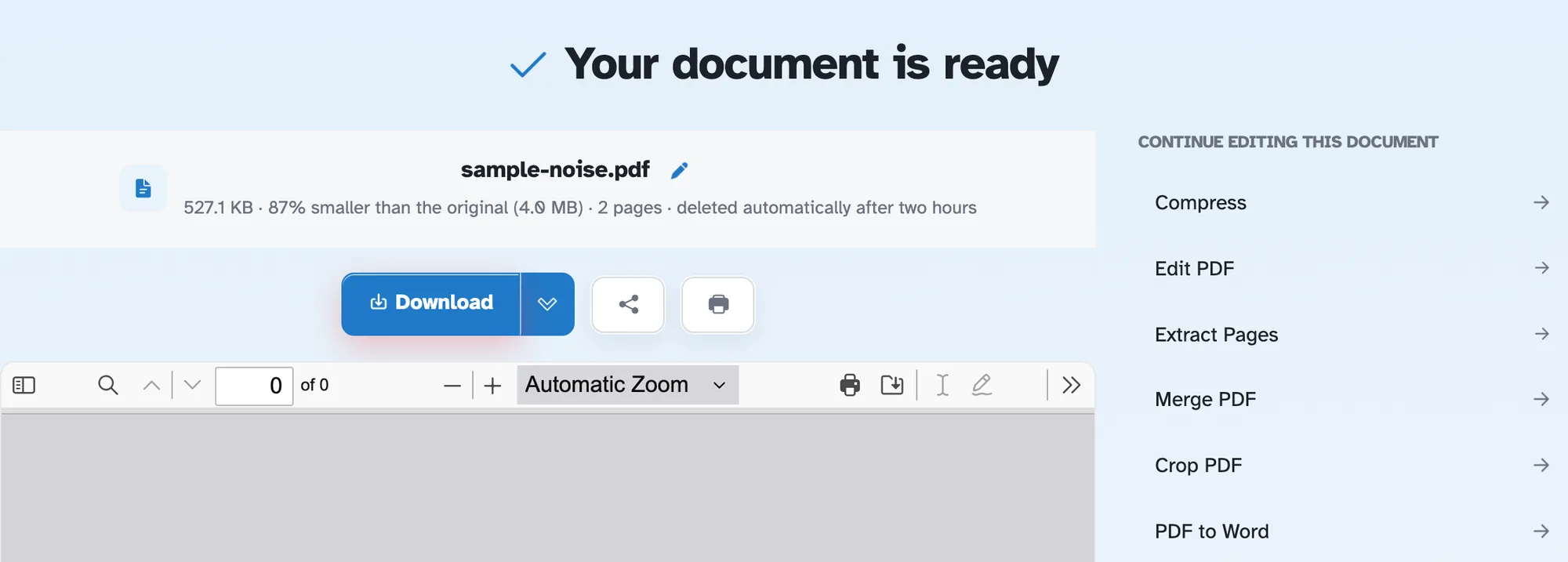
これらは、出荷された Rifinit ビルドのキャプチャであり、モックアップではありません。Compress PDF が要求するものと返されるものです。このガイドのすべてのワークフローは、同じビルドでチェックされました。